FreeBetRangeの使い方:ステップバイステップガイド
FreeBetRangeプラットフォームは、初めて触れるとほぼ同じ印象を受けるように設計されています。登録してログインすると、5つのセクションが表示されますが、最初に何を開けばいいのか、どの順番で進めばいいのかがすぐには分かりません。このガイドでは、まさにその点を解説します。ステップごとに何をすべきか、各セクションの設定方法、そして最初に見ただけでは見落としがちな機能について説明します。
もしまだプラットフォーム自体に詳しくない場合(何ができるのか、他ツールとの違い、どんなプレイヤー向けかなど)は、まずFreeBetRange:完全なツール概要から読み始めてください。この記事は、FreeBetRangeが必要な理由をすでに理解していて、実際に使い始めたい方向けです。
ステップ1:登録と初期設定
FreeBetRangeは完全にブラウザ上で動作するため、ダウンロードやインストールは不要です。すべてのレンジ、設定、トレーニング進捗はアカウントを通じてデバイス間で同期されます。
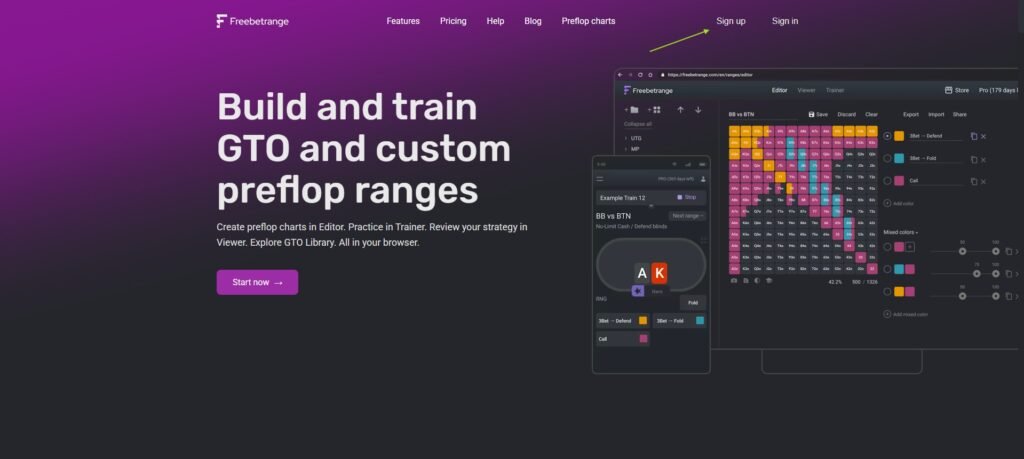
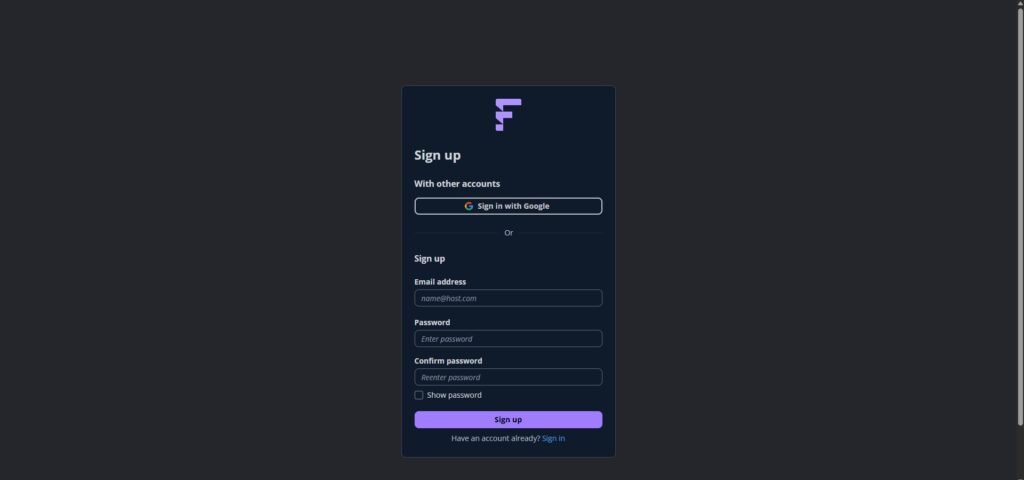
Freebetrange.comにアクセスし、Sign upをクリックします。メールアドレスまたはGoogleアカウントで登録できます。
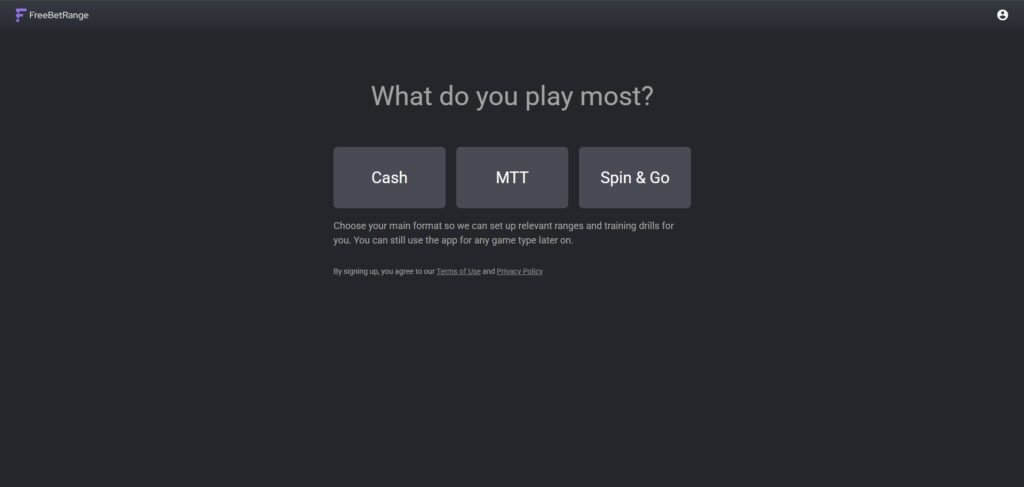
ログイン後、オンボーディング画面が表示されます。メインのゲーム形式(Cash、MTT、Spins)を選択してください。この選択により、デフォルトで読み込まれるレンジやトレーニング内容が決まります。後から変更することもでき、この選択に関係なくすべての形式を利用可能です。
便利な起動方法:ChromeではFreeBetRangeをウェブアプリとしてインストールできます。ブラウザメニュー(右上の三点)→「アプリをインストール」を選択。これでデスクトップやタスクバーからワンクリックで起動でき、余計なタブも開きません。
右上のユーザーメニューからダークテーマとライトテーマを切り替えられます。デフォルトはダークテーマです。
ステップ2:GTO Library — GTOソリューションの学習
GTO Libraryは多くのユーザーにとっての出発点です。Cash、MTT、Spin&Go、MBR向けの完成されたGTOソリューションが収録されています。
適切なソリューションの選び方
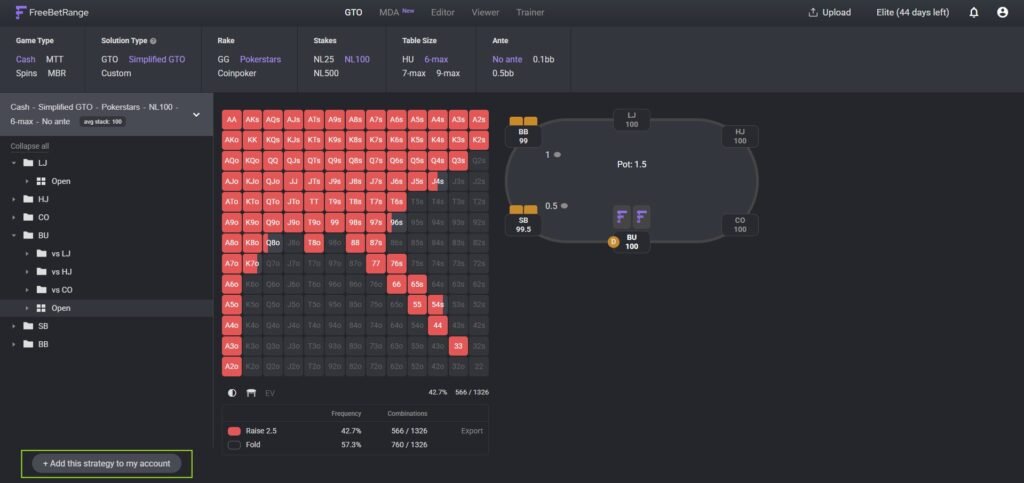
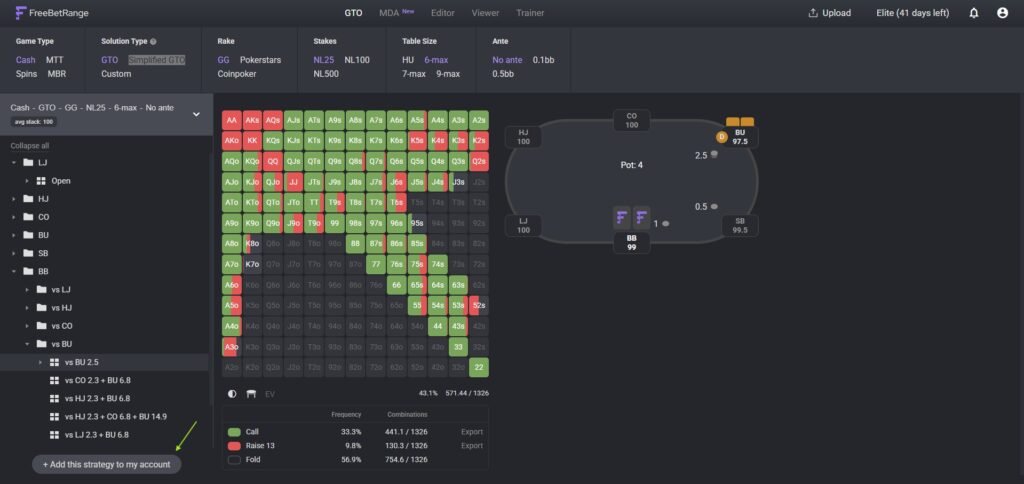
ライブラリは各種パラメータでフィルタリングできます。Cashゲームでは、レーキ構造(GG、PokerStars、CoinPoker)、ステークス(NL25、NL100、NL500)、テーブルサイズ(HU、6-max、7-max、9-max)、アンティの有無などで絞り込み可能です。MTTではさらにFormat(ChipEVまたはICM)が追加されます。Spin&Goではテーブルサイズ(HUまたは3-max)を選択できます。
実際にプレイしている条件に合わせて選びましょう。
Original GTOとSimplified GTO
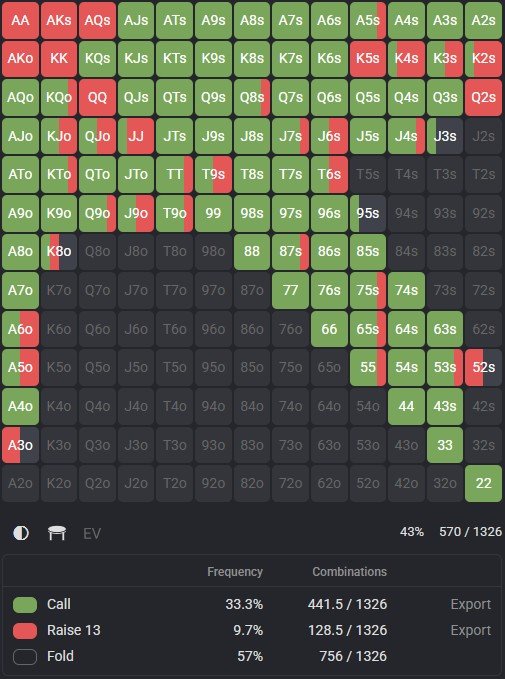
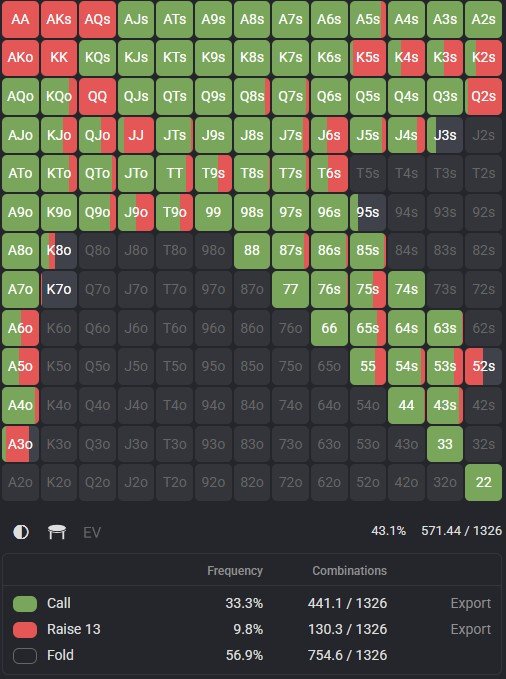
Solution Typeフィルターには2つの選択肢があります。簡単に言うと、Originalは理論学習用、Simplifiedは実践と暗記用です。
Simplified GTOは同じレンジを使用しますが、頻度が25%刻み(0%、25%、50%、75%、100%)に丸められています。見た目の差は小さいものの、こちらの方がはるかに覚えやすく、実戦で使いやすいです。多くの学習シーンではこちらがおすすめです。
カスタム戦略
Solution Typeの3つ目の選択肢はCustomです。これは特定のポーカースクールやコーチによるパッケージで、GTOをベースに実戦向けのエクスプロイト調整が加えられています。コーチと取り組んでいる場合やチームに所属している場合、そのパッケージがすでにここにある可能性があります。
ソリューションをアカウントに追加する方法
ライブラリ左下の「Add strategy to my account」をクリックします。これで選択した戦略のすべてのレンジがViewer、Trainer、Editorで利用可能になります。
ステップ3:Viewer — レンジの理解
Viewerはレンジを視覚的に学習するためのセクションです。編集やトレーニングではなく、構造とロジックを理解することに特化しています。
シングルレンジモード
デフォルトではシングルレンジモードで開きます。左側に13×13のマトリクス(現在のスポットとテーブルビュー)、右側に戦略ツリーのナビゲーションが表示されます。
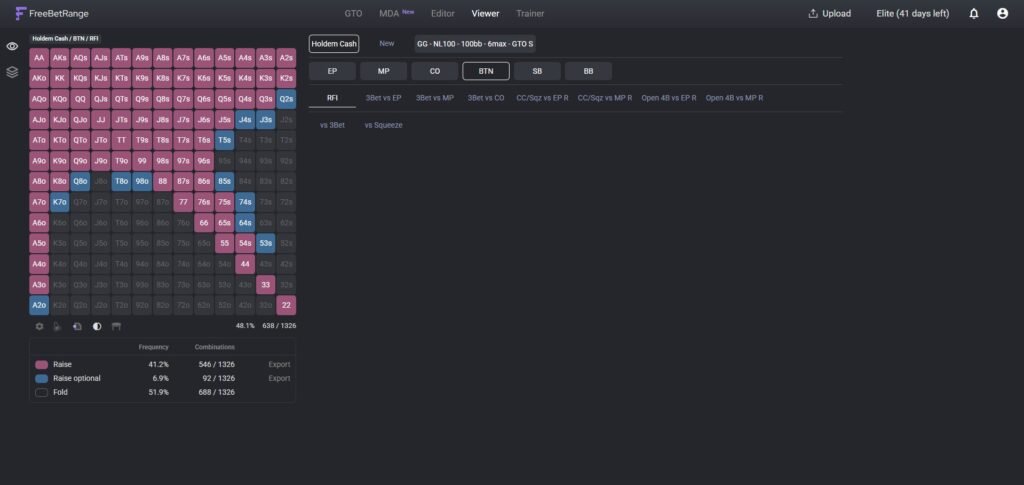
マトリクスの下にはいくつかのアイコンがあります。テーブルアイコンでテーブル表示を切り替え、EVアイコンでレンジカラーの代わりに各ハンドの期待値(EV)を表示できます。どのハンドが価値を生み、どれがそうでないかを理解するのに役立ちます。
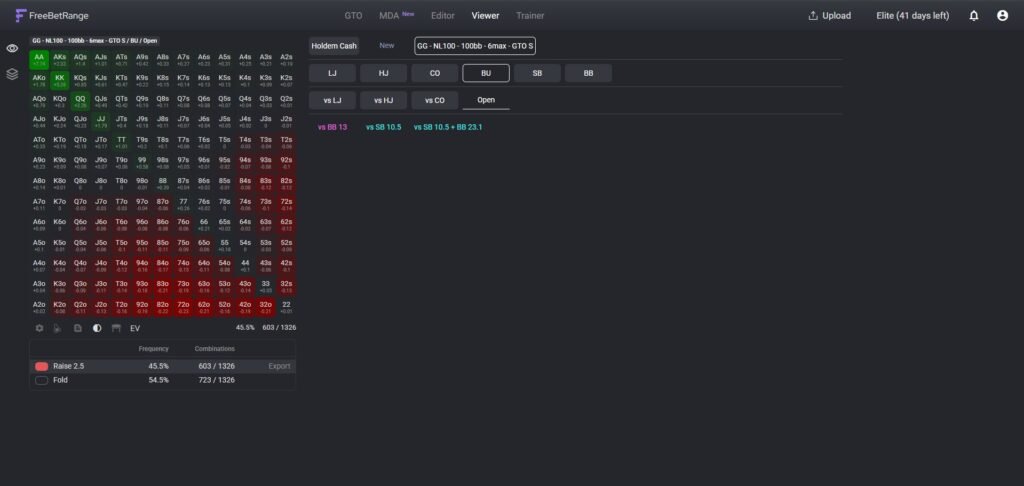
設定(歯車アイコン)からレイアウトを横向き・縦向きに切り替え可能です。画面サイズや好みに合わせて選びましょう。
マルチレンジモード
Viewer左上のアイコンからモードを切り替えられます。最大30個のレンジを同時に開き、並べて比較できます。
実用例として、BBディフェンスをBTN、CO、HJ、MP、UTGからのオープンに対して比較すると、ポジションが早くなるにつれてレンジがどのようにタイトになるかが一目で分かります。このような「1画面比較」は、個別に切り替えるよりも直感的理解を早めます。
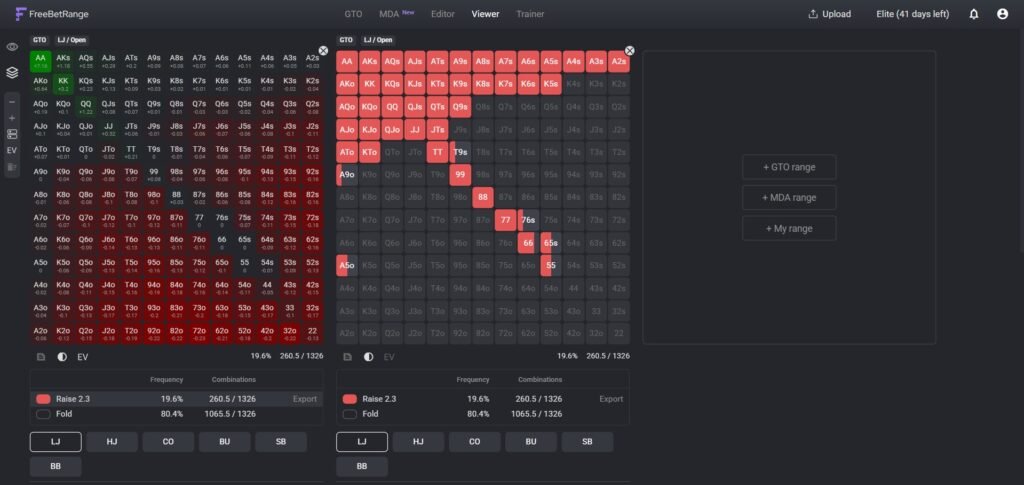
アプリは開いているレンジを自動で記憶します。他のセクションに移動しても、Viewerに戻ればそのままの状態で表示されます。
ヒント:Trainerに入る前に、Viewerで10〜15分ほど確認しましょう。全ポジションのオープンレンジを一通り見るだけで、構造理解が進みトレーニング効率が大きく向上します。
ステップ4:Trainer — 判断の自動化
Trainerは「理論として知っている」を「無意識に実行できる」に変えるセクションです。実践的な学習の中心となります。ポーカーレンジの学習方法については別記事で詳しく解説しています。ここでは、開始方法と設定のポイントを説明します。
初回起動 — GTOモード
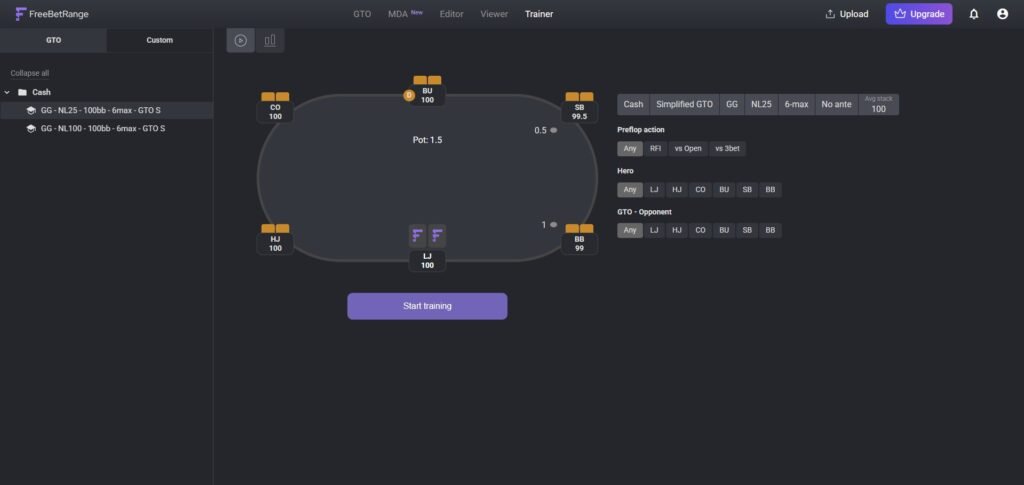
登録後、Trainerの左パネルにはすでにフォーマットに応じたGTOベースのトレーニングセッションがいくつか用意されています。いずれかをクリックすると内容と開始ボタンが表示されます。
カスタムセッションの作成
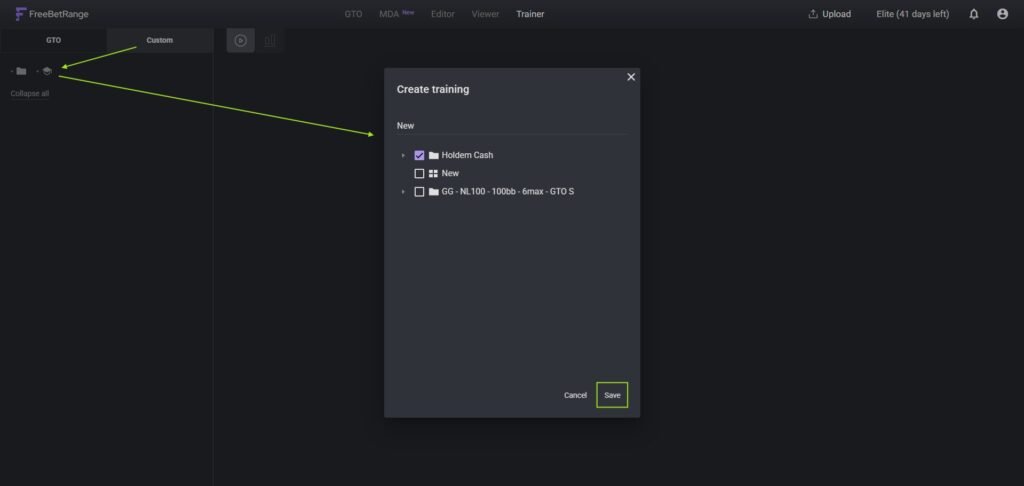
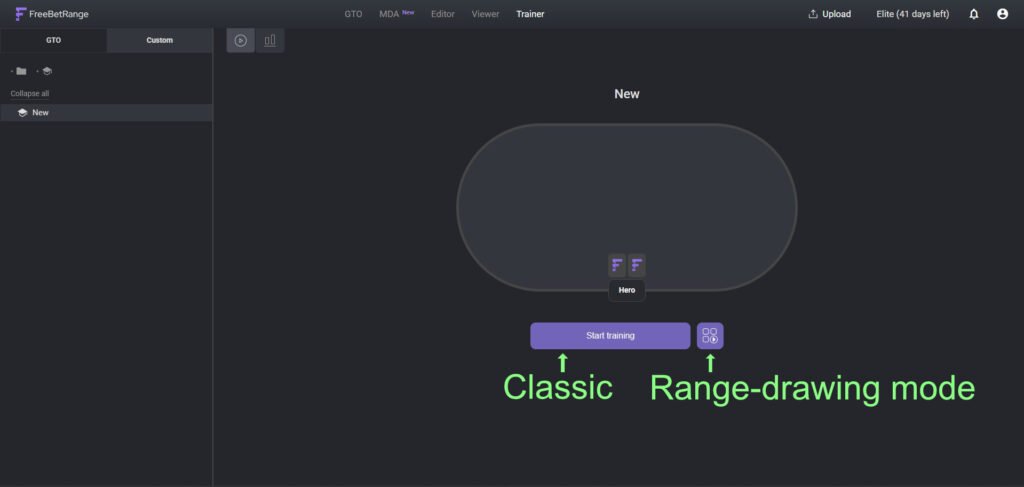
「Custom」→「Add training」→名前を入力→アカウント内のレンジを選択→Saveをクリック。1つのセッションに最大500レンジまで追加できます。左パネルでドラッグ&ドロップして順序変更も可能です。
クラシックモード
実際のテーブルのようにハンドが配られ、フォールド・コール・レイズからアクションを選びます。緑の枠は正解で、すぐ次のハンドへ。赤の枠はミスで、一時停止して正解が表示されます。
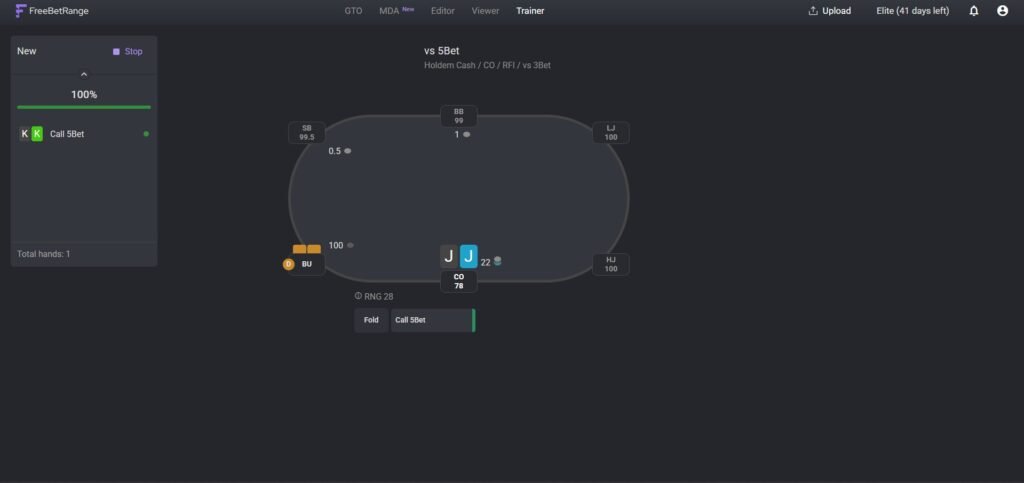
クラシックモードの重要設定:
Dealing coverage — 各レンジごとに配られるハンドをフィルタリング。デフォルトではレンジ内+境界ハンドが含まれますが、ミスが多いハンドだけに絞るなど調整可能です。効率が大きく向上します。
Table view — 各レンジのテーブル表示設定(人数、ポジション、スタック、事前アクション)。ライブラリの標準セッションでは設定済みで、主にカスタム用です。
Randomizer (RNG) — ミックス戦略用の乱数生成(複数アクションに分かれる場合)。設定でオン・オフやスケールを調整できます。
レンジ描画モード
レンジ名を見て、13×13マトリクスに記憶から再現します。Checkで確認すると、誤りは赤い点で表示されます。Show original rangeで元のレンジと比較可能です。
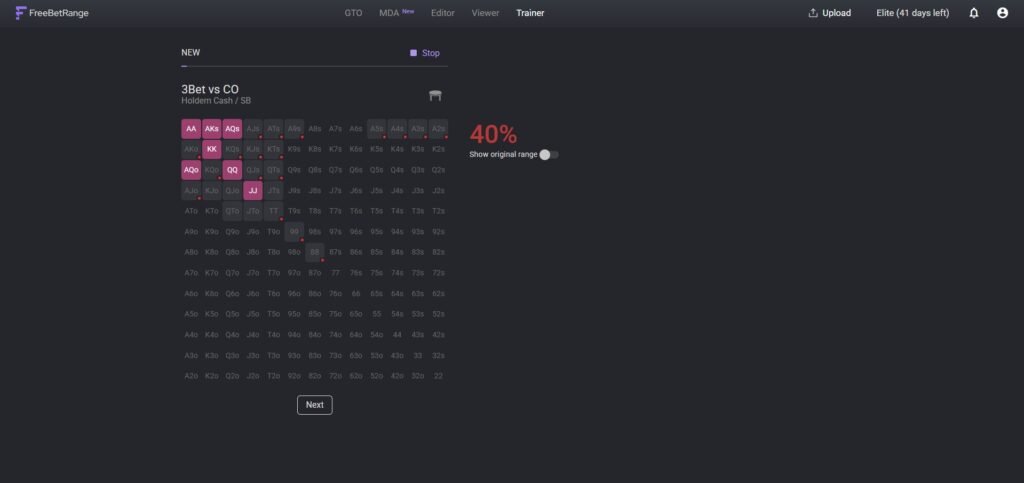
このモードは時間効率が高く、より多くの状況をカバーできます。また、個別ハンドではなくレンジ全体として考える力が身につきます。両モードを組み合わせるのが最適です。
統計とヒートマップ
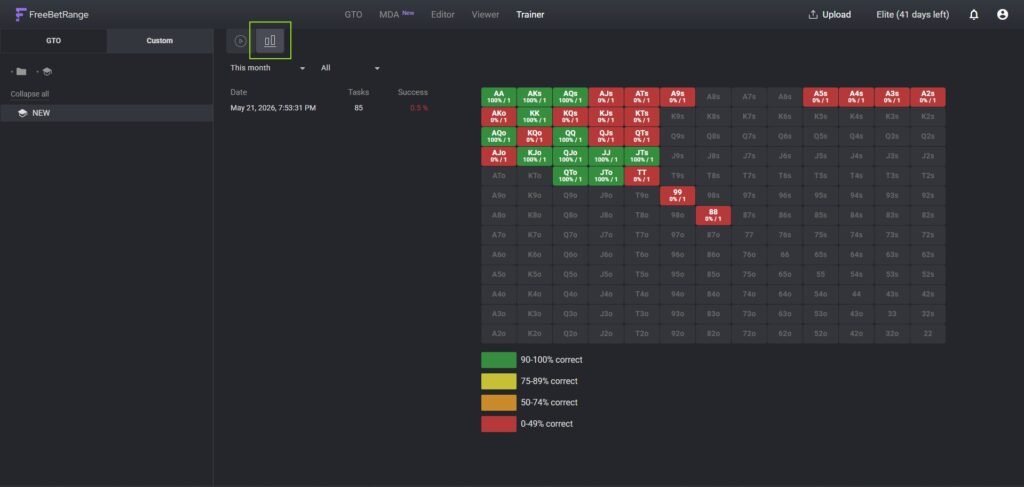
各セッションにはClassic statsとRange statsタブがあり、履歴や正答率を確認できます。Statisticsでは各ハンドの出現頻度と正答率がマトリクスで表示されます。ヒートマップを使って、赤いセル(苦手)を優先的にトレーニングしましょう。
ステップ5:Editor — レンジの作成と編集
Editorでは、既存レンジの学習だけでなく、自分用に調整できます。特定テーブル向けの調整、エクスプロイト戦略の構築、コーチの戦略の実装などに使用します。
構造:フォルダとレンジ
戦略は階層構造で整理されます:フォルダ → サブフォルダ → レンジ。例:100bb → EP → Open Raise。用途に応じて構築できます。
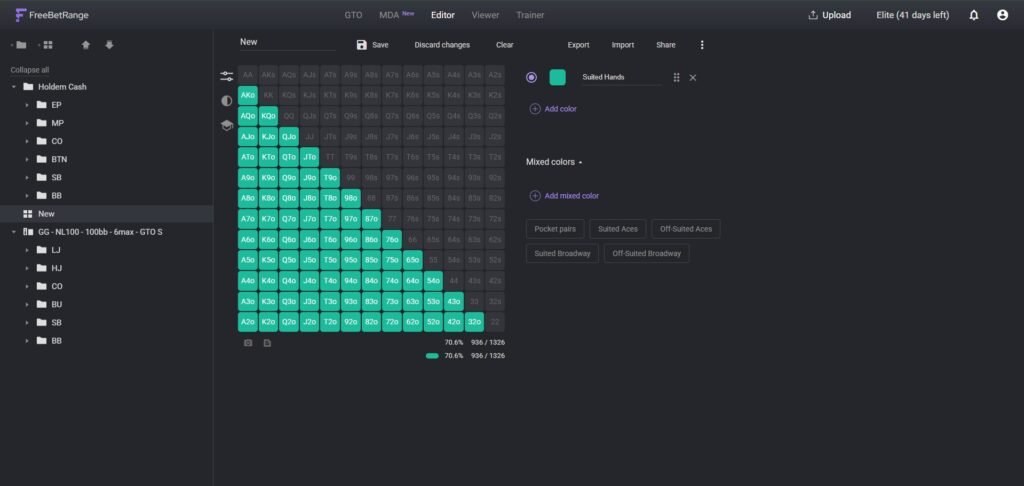
最も簡単な始め方はClone Folderの使用です。フォルダを右クリック→Clone Folderで、内部構造ごとコピーできます。元データはそのまま残ります。
マトリクス操作
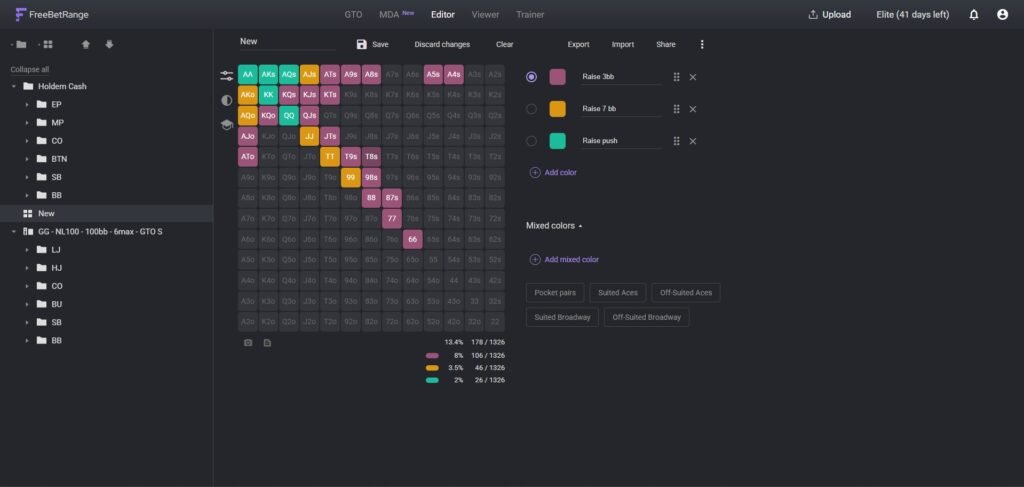
レンジを開くと13×13マトリクスが表示されます。セルをクリック(複数選択可)してアクション/色を割り当てます。Proプランでは最大40色と頻度設定に対応。色はユーザーメニューのSettingsから変更できます(既存レンジには影響なし)。
サブレンジ
任意のレンジに対してサブレンジを作成できます(右クリック→Create subrange)。どの色(アクション)に対して作るかを選択可能。これによりツリー構造を構築します:Open Raise EP → vs 3Bet COなど。
その他の機能
Clone range — 単一レンジのコピー作成。別ポジション用に微調整する際に便利です。
Drag & Drop — レンジやフォルダをドラッグして移動可能。
Notes — 各レンジにメモを追加可能。チーム作業や条件付き戦略に有効です。
ステップ6:レンジのインポート
他ツールを使っている場合、手動入力せずにレンジをインポートできます。
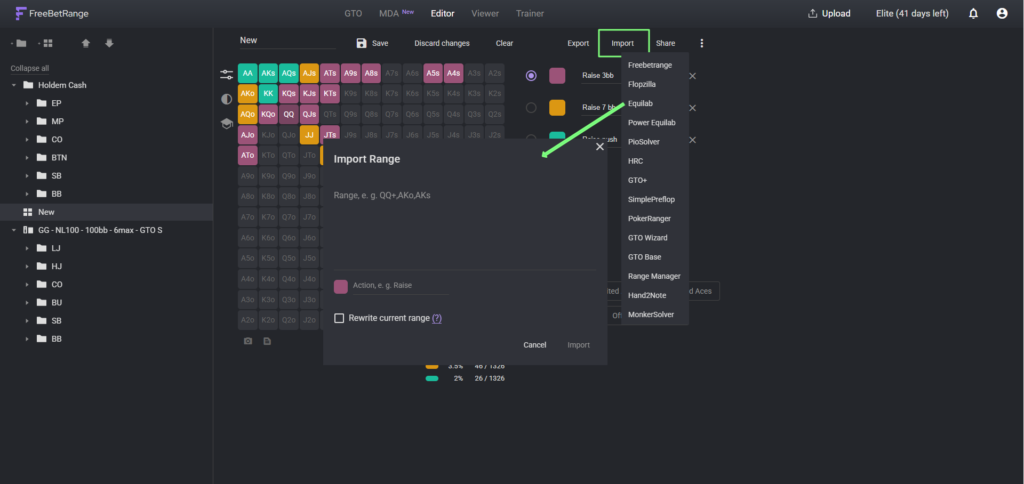
単一レンジのインポート
Editorでレンジを開き、インポート機能からテキスト形式を貼り付けます。Flopzilla、Equilab、PioSolver、GTO+、Hand2Note、PokerCruncherなど(Proでは10以上対応)。無料版ではFlopzillaとEquilabのみ対応です。
設定全体のインポート
.fbrange2形式は、フォルダ・レンジ・トレーニング設定を含むファイルです。メニューのImport Configurationから読み込めます。
主な用途:コーチが設定をエクスポート→ファイルを共有→読み込むだけで戦略全体を再現。チームでも同様に使えます。
HRCからの一括インポート
HoldemResources Calculatorからの一括取り込みにはMass Import from HRC機能があります。特にICMソリューションを多く扱うトーナメントプレイヤーに有用です。詳細はHRCとFreeBetRangeの連携記事をご覧ください。
ステップ7:レンジの共有
Quick Shareは、レンジを即座に共有する方法です(コーチ、仲間、フォーラムなど)。
Editorでレンジを開き、マトリクス下のカメラアイコンをクリックすると、画像リンクがコピーされます。
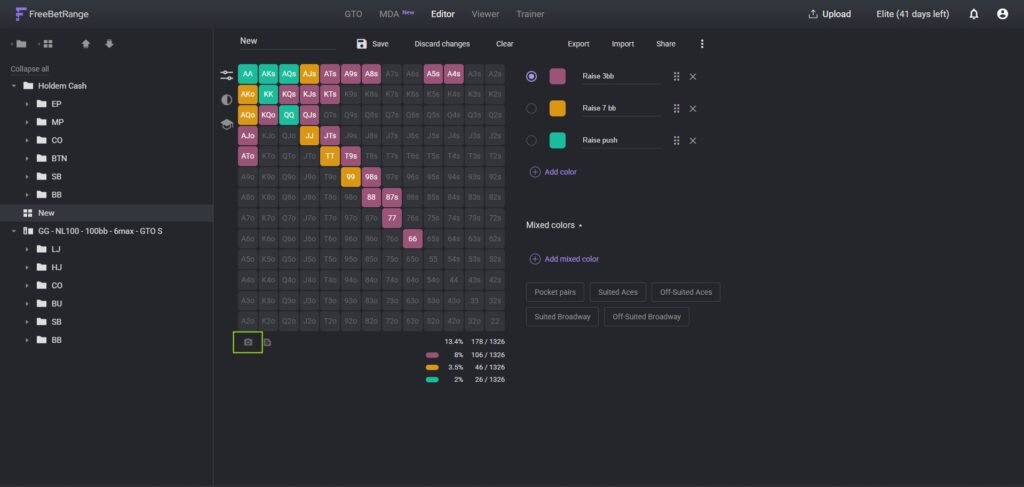
メッセンジャーに貼ると自動で画像展開されます。フォーラムでは[img]タグで埋め込み可能です。
全レンジを共有する場合はExport Configuration(.fbrange2)を使用してください。Quick Shareは単体レンジ表示用です。
ステップ8:MDA — ポピュレーションレンジ
MDAは、3億ハンド以上のデータに基づくポピュレーションレンジ分析セクションです。Eliteプランで利用可能(無料版は一部のみ)。
フィルターの使い方
MDAでは個別ルームではなく、グループ単位でフィルターします:
Rooms:Classic(主要ルーム)とApps(アプリ系)の2分類。統計精度を確保するためです。
Stakes:NL25-50 / NL100-200 / NL500+
Table Size:HU / 3-6 max / 7+ max
Ante:No Ante / Ante
Player type(重要):
- Reg:VPIP < 35、PFR < 30(SH)
- Fish 35-50:VPIP 35–49
- Fish 50+:VPIP > 50
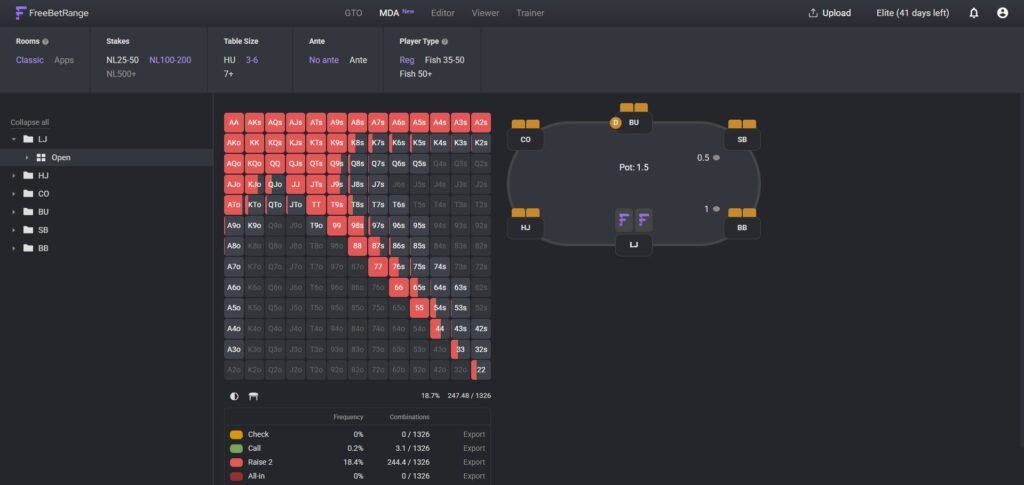
フィルターを変更すると、ツリーは自動更新されます。
ツリーの操作
MDAでは選択したタイプのプリフロップ意思決定ツリー全体が表示されます。GTO Libraryと同様に、ポジション→アクション→対応ポジションで辿ります。
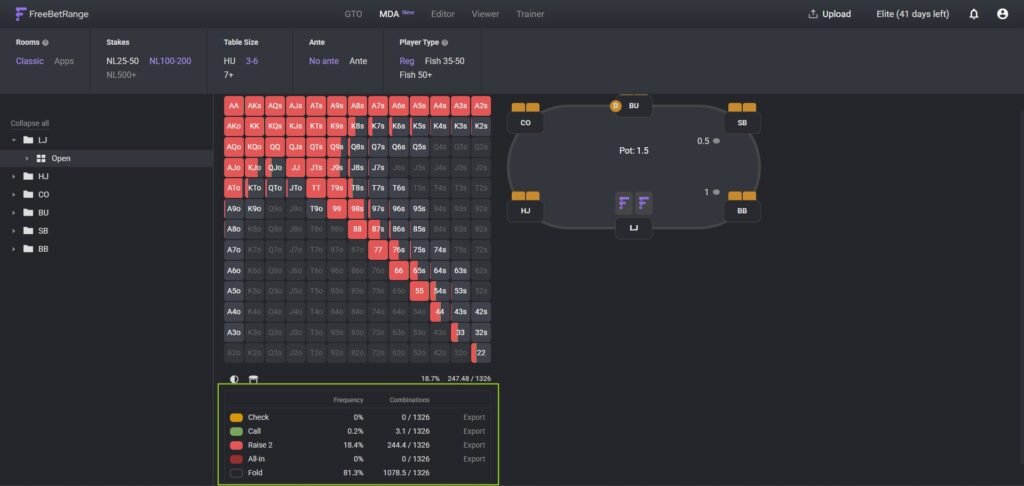
MDAからのエクスポート
各レンジの下にアクション一覧があり、それぞれにExportボタンがあります。クリックするとレンジがコピーされ、Editorや外部ツール(PioSolver、GTO Wizardなど)で利用できます。
おすすめの開始手順
登録直後は次の流れがおすすめです:
1〜2日目:登録→フォーマット選択→GTO Library→Simplified GTOを選択→全ポジションのオープンレンジを確認。
3〜5日目:Trainerのクラシックモード開始。1〜2ポジションに集中。量より継続重視。毎回ヒートマップを確認。
6〜7日目:レンジ描画モード追加。ヒートマップに基づきDealing coverageを調整。
まとめ
FreeBetRangeは単なるツール集ではなく、プリフロップ学習の統合環境です。GTO Libraryで基礎を作り、Viewerで理解し、Trainerで定着させ、Editorで調整し、MDAで実戦との差を把握する。これらを組み合わせることで、完全なプリフロップ戦略学習システムが構築できます。