Cómo usar FreeBetRange: guía paso a paso
La plataforma FreeBetRange está estructurada de tal forma que el primer contacto suele ser siempre igual: te registras, inicias sesión, ves cinco secciones… y no queda claro de inmediato qué abrir primero ni en qué orden avanzar. Esta guía responde exactamente a eso: qué hacer paso a paso, cómo configurar cada sección y qué funciones suelen pasarse por alto en una primera revisión rápida.
Si aún no estás familiarizado con la plataforma—qué hace, en qué se diferencia de otras alternativas y para quién está pensada—empieza con FreeBetRange: una visión completa de la herramienta. Este artículo asume que ya entiendes por qué necesitas FreeBetRange y quieres empezar a usarlo.
Paso 1. Registro y configuración inicial
FreeBetRange funciona completamente en el navegador: no hay nada que descargar ni instalar. Todas las ranges, configuraciones y el progreso de entrenamiento se sincronizan entre dispositivos a través de tu cuenta.
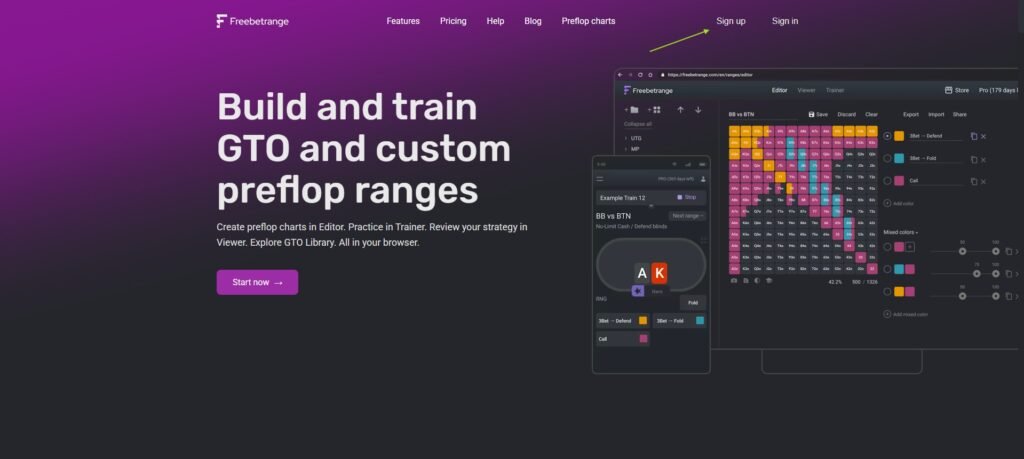
Ve a Freebetrange.com y haz clic en Sign up. Puedes registrarte con email o con una cuenta de Google.
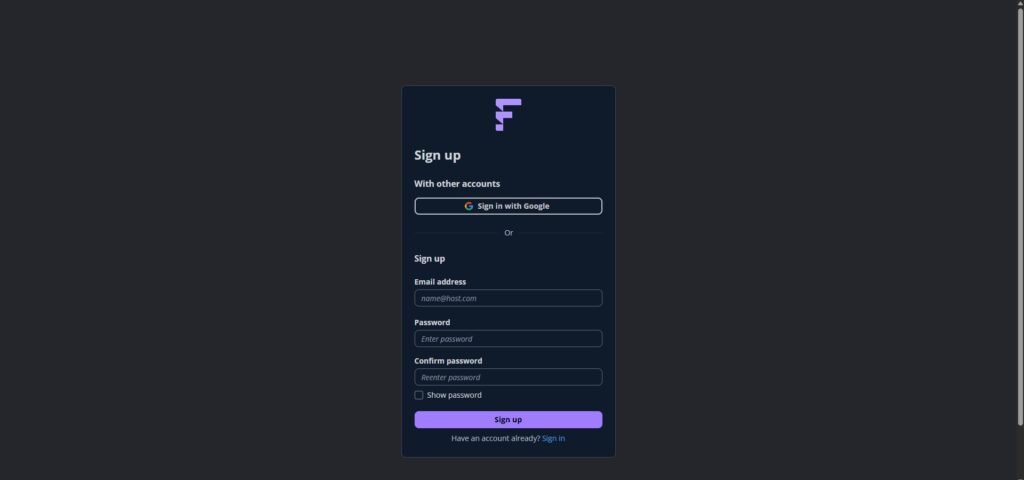
Después de iniciar sesión, verás la pantalla de onboarding: elige tu formato principal de juego—Cash, MTT o Spins. Esta elección determina qué ranges y sesiones de entrenamiento se cargan por defecto. Puedes cambiarlo más adelante y trabajar con cualquier formato независимо de esta selección.
Una forma cómoda de iniciar. En Chrome, puedes instalar FreeBetRange como una app web: abre el menú del navegador (tres puntos) → “Instalar aplicación”. Después, la plataforma se abre con un solo clic desde el escritorio o la barra de tareas, sin pestañas adicionales.
Puedes cambiar entre tema oscuro y claro en el menú de usuario en la esquina superior derecha. El tema oscuro está activado por defecto.
Paso 2. Biblioteca GTO — estudio de soluciones GTO
GTO Library es el punto de partida para la mayoría de los usuarios. Contiene soluciones GTO listas para Cash, MTT, Spin&Go y MBR.
Cómo elegir la solución adecuada
La biblioteca se filtra por parámetros. Para Cash, los filtros disponibles incluyen estructura de rake (GG, PokerStars, CoinPoker), niveles (NL25, NL100, NL500), tamaño de mesa (HU, 6-max, 7-max, 9-max) y presencia de ante. Para MTT, hay un parámetro adicional: formato ChipEV o ICM. Para Spin&Go, puedes elegir el tamaño de mesa (HU o 3-max).
Selecciona parámetros que coincidan con tus partidas reales.
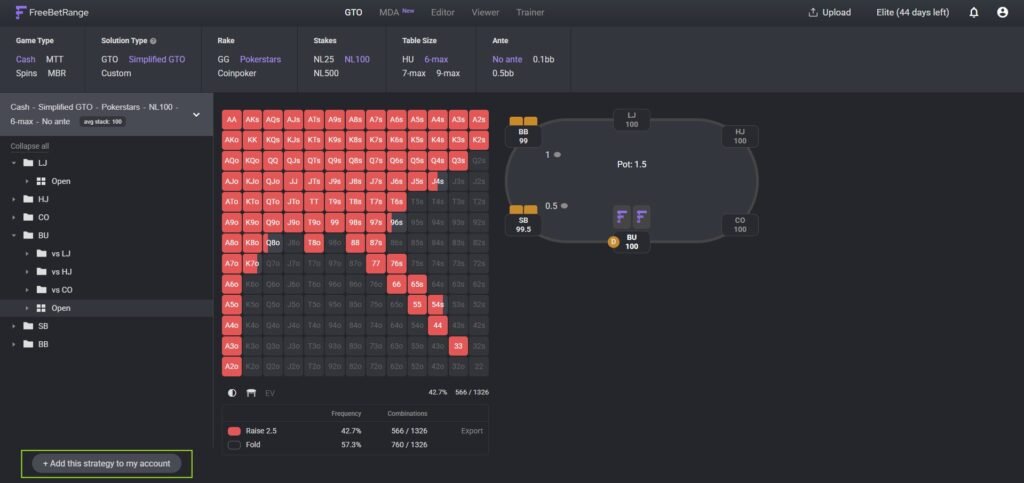
GTO original o GTO simplificado
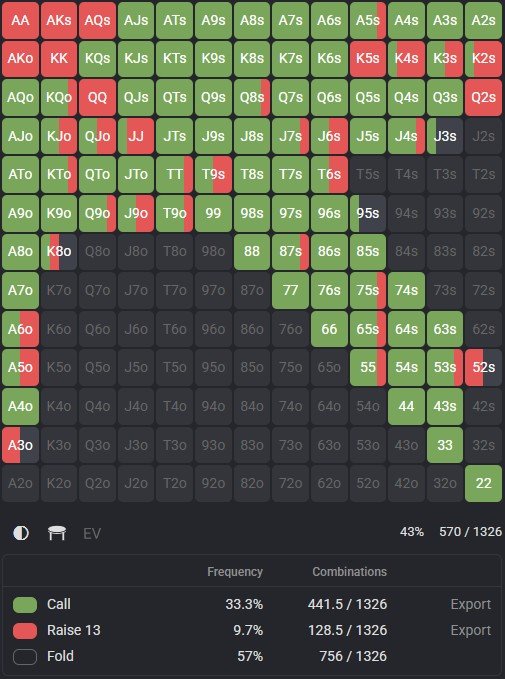
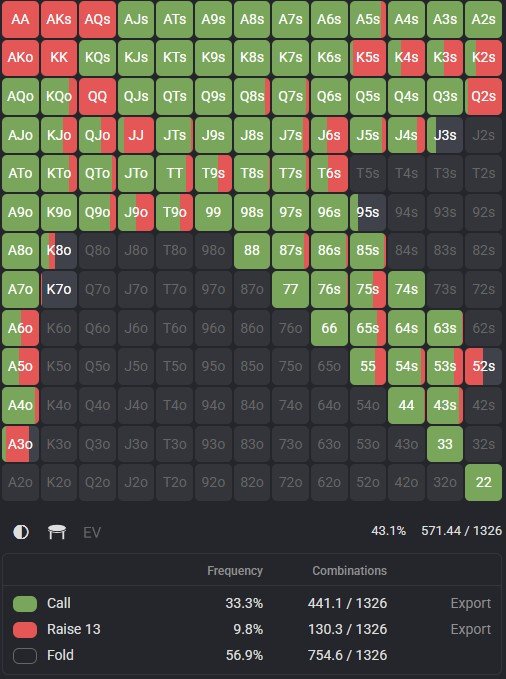
El filtro Solution Type ofrece dos opciones. En resumen: Original es para estudio teórico, Simplified es para práctica y memorización.
Simplified GTO utiliza las mismas ranges pero con frecuencias redondeadas al 25% más cercano (0%, 25%, 50%, 75%, 100%). Visualmente, la diferencia es mínima, pero estas ranges son mucho más fáciles de memorizar y aplicar en mesa. Para la mayoría de los casos de aprendizaje, esta es la mejor opción.
Estrategias personalizadas
La tercera opción en el filtro Solution Type es Custom. Son paquetes de escuelas de poker o entrenadores específicos: una base GTO con ajustes exploitativos para el juego real. Si trabajas con un coach o formas parte de un equipo, es posible que su paquete ya esté disponible en esta sección.
Cómo añadir una solución a tu cuenta
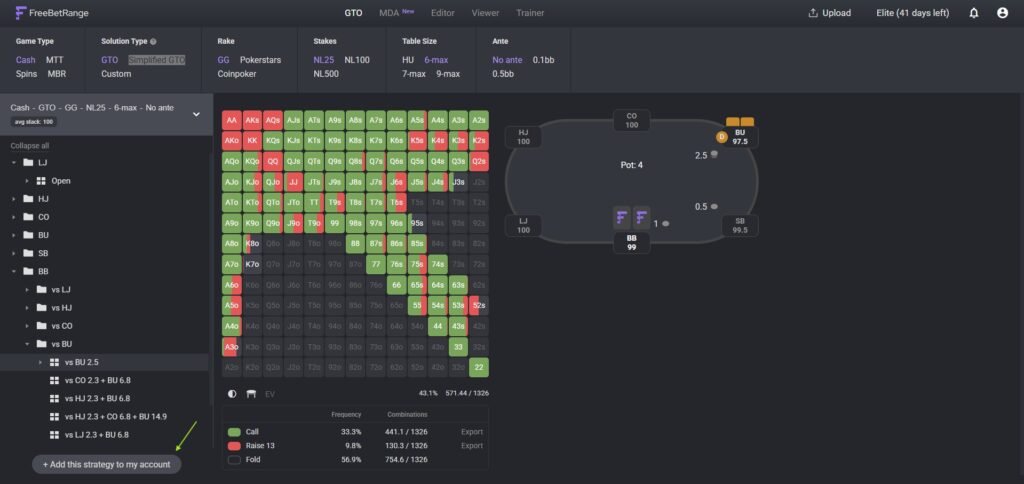
Haz clic en “Add strategy to my account” en la esquina inferior izquierda de la biblioteca. Después, todas las ranges de la estrategia seleccionada estarán disponibles en Viewer, Trainer y Editor.
Paso 3. Viewer — estudio de ranges
Viewer está diseñado para el estudio visual de ranges. No es para editar ni entrenar—solo estudiar: observas la estructura y entiendes la lógica.
Modo de una sola range
Por defecto, Viewer se abre en modo de una sola range. A la izquierda hay una matriz 13×13 que muestra el spot actual y la vista de mesa (si está disponible para la range seleccionada). A la derecha hay navegación por el árbol de estrategia.
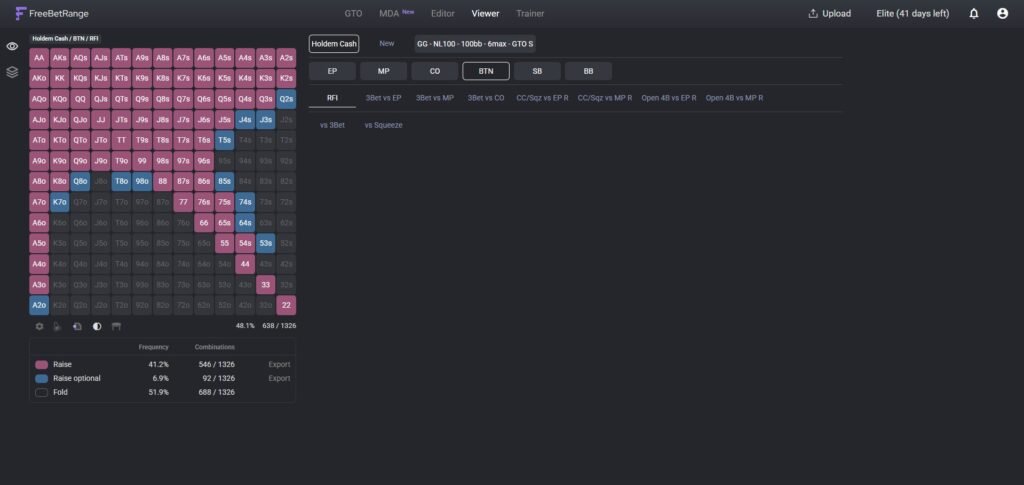
Debajo de la matriz hay varios iconos. El icono de mesa activa o desactiva la vista de mesa. El icono de EV cambia a la visualización del valor esperado (EV) de cada mano en el spot en lugar de los colores de la range. Esto ayuda a entender qué manos generan valor en una situación concreta y cuáles no.
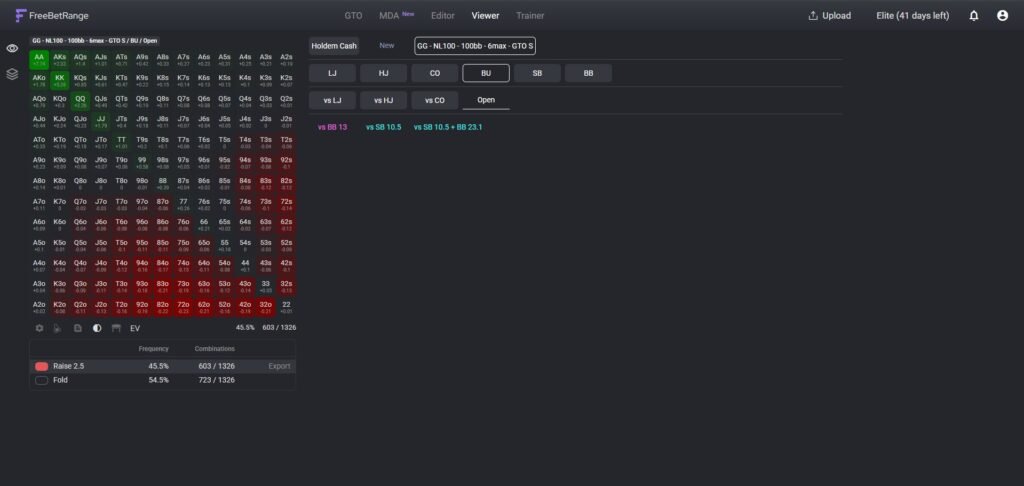
Los ajustes (icono de engranaje) permiten cambiar entre diseño horizontal y vertical—elige el que mejor se adapte a tu pantalla y preferencias.
Modo multi-range
Puedes cambiar de modo usando los iconos en la esquina superior izquierda del Viewer. Puedes abrir hasta 30 ranges al mismo tiempo y verlas lado a lado.
Un ejemplo práctico: compara la defensa de BB contra opens desde BTN, CO, HJ, MP y UTG—y verás inmediatamente cómo la range se vuelve más tight cuanto más temprana es la posición. Este tipo de comparación “en una sola pantalla” desarrolla la intuición sobre la estructura de ranges mucho más rápido que revisarlas una por una.
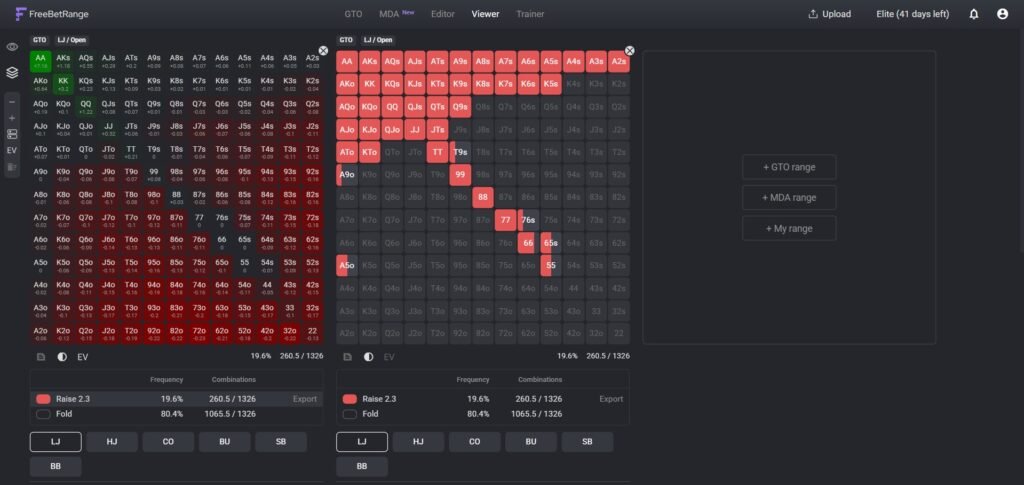
La app recuerda automáticamente tus ranges abiertas: si cambias de sección y vuelves a Viewer, todo seguirá ahí.
Consejo: antes de ir al Trainer, pasa 10–15 minutos en Viewer. Revisa las ranges de open raise para tu formato en todas las posiciones. Tu entrenamiento será mucho más efectivo cuando entiendas la estructura.
Paso 4. Trainer — automatizar decisiones
Trainer convierte las ranges de “lo sé en teoría” a “lo hago automáticamente”. Es la sección clave para el trabajo práctico. El método para aprender ranges de poker se explica en un artículo aparte. Aquí tienes todo lo necesario para empezar y configurarlo correctamente.
Primer uso — modo GTO
Después del registro, el panel izquierdo en Trainer ya contiene varias sesiones de entrenamiento GTO listas para tu formato. Haz clic en cualquiera para abrir la página de la sesión con su contenido y el botón de inicio.
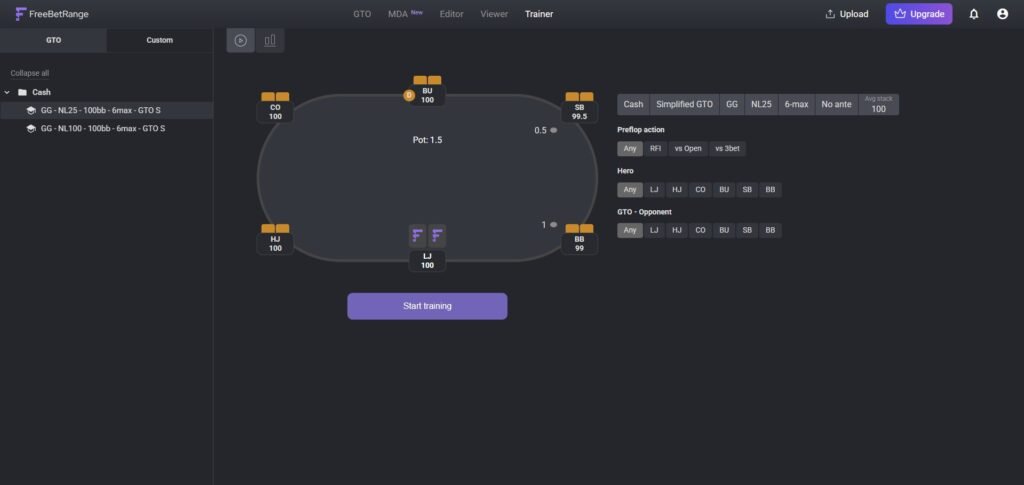
Crear una sesión personalizada
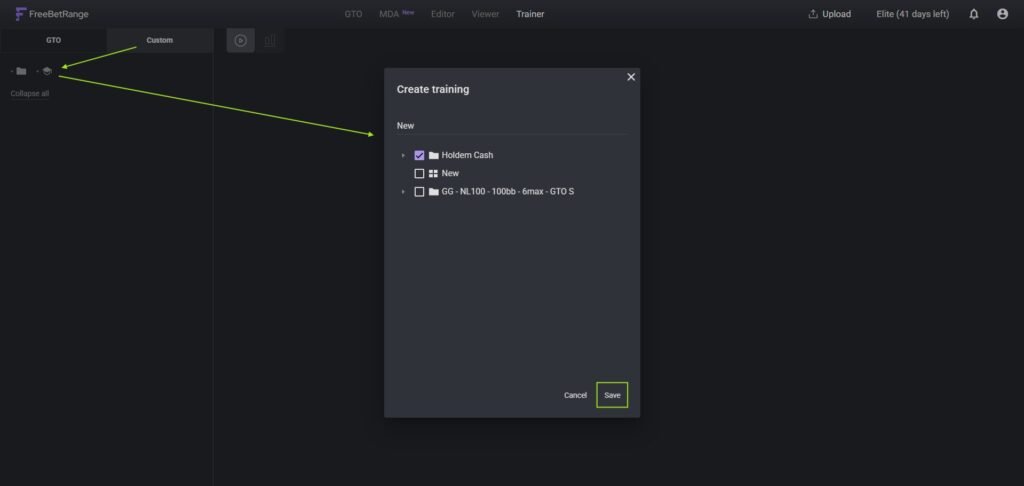
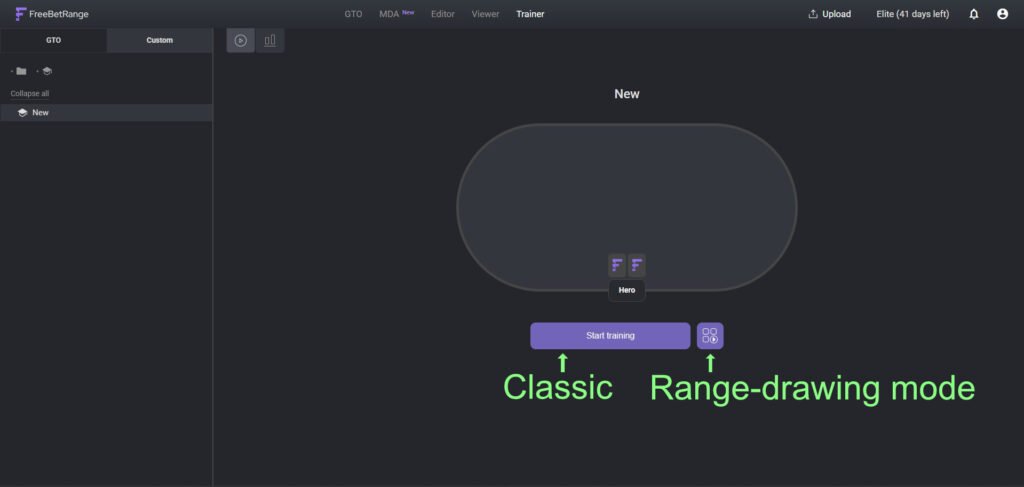
Haz clic en “Custom” → “Add training” → introduce un nombre → selecciona ranges de tu cuenta → haz clic en Save. Puedes incluir hasta 500 ranges en una sesión. Las sesiones se pueden reordenar mediante drag-and-drop en el panel izquierdo.
Modo clásico
Se te “reparte” una mano como en una mesa real y eliges una acción: fold, call o raise. Un marco verde significa correcto y aparece inmediatamente la siguiente mano. Un marco rojo indica un error: la sesión se pausa y se muestra la respuesta correcta.
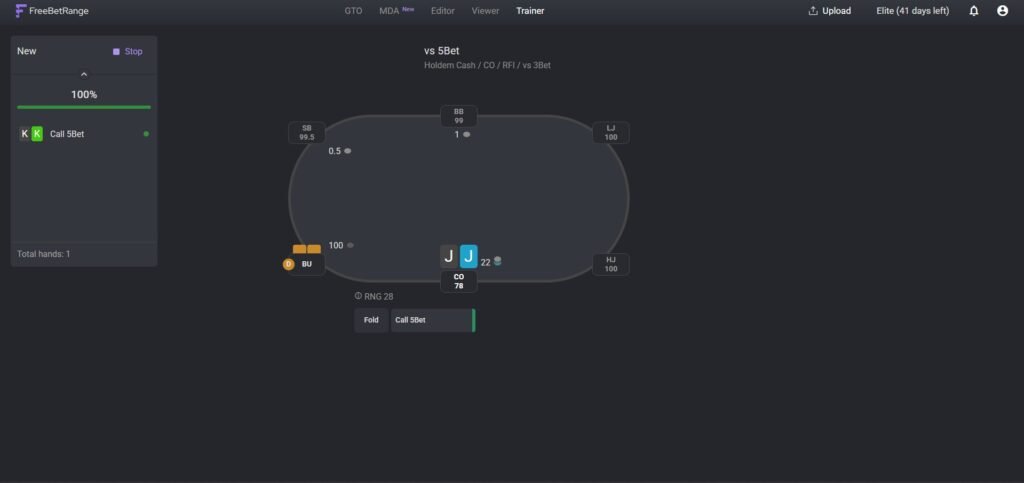
Configuraciones importantes del modo clásico:
Dealing coverage — filtro de manos repartidas para cada range por separado. Por defecto, el sistema incluye manos dentro de la range y también manos límite fuera de ella. Puedes ajustarlo manualmente—por ejemplo, centrarte solo en las manos donde más fallas. Esto mejora mucho la eficiencia del entrenamiento.
Table view — configura la visualización de la mesa para cada range: número de jugadores, tu posición, tamaño de stacks y acciones previas. En las sesiones estándar de la Library esto ya está configurado. Se usa principalmente para ranges personalizadas.
Randomizer (RNG) — generador de números aleatorios para estrategias mixtas (cuando una mano se divide entre varias acciones con distintas frecuencias). Puedes activarlo o desactivarlo en ajustes y cambiar la orientación de la escala.
Modo de dibujo de ranges
En este modo, ves el nombre de la range y la reconstruyes en la matriz 13×13 de memoria. Haz clic en Check para verificar—las celdas incorrectas se marcan con puntos rojos. Luego puedes abrir la range original para comparar usando Show original range.
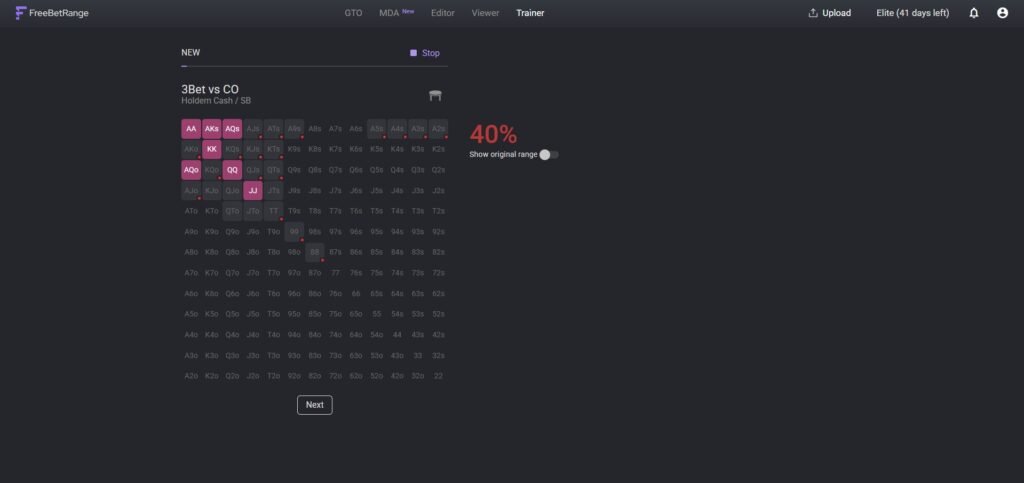
Este modo es más eficiente en tiempo—cubres más situaciones por sesión. También desarrolla el pensamiento en términos de ranges completas como sistemas, en lugar de manos individuales. Ambos modos se complementan, y lo óptimo es combinarlos.
Estadísticas y mapa de calor
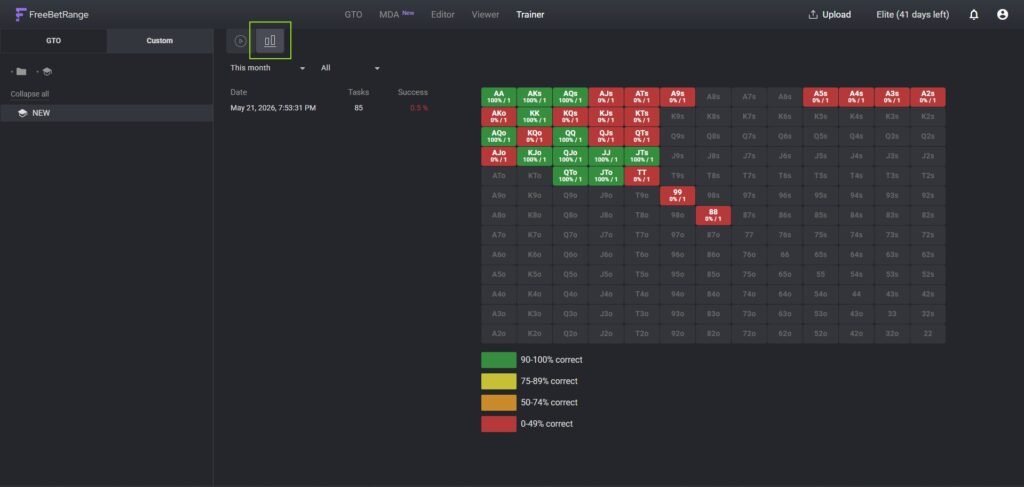
Dentro de cada sesión hay pestañas de Classic stats y Range stats con historial y métricas de precisión. La pestaña Statistics muestra una matriz con la frecuencia de aparición de cada mano y tu porcentaje de acierto. Usa el mapa de calor para ajustar el Dealing coverage: si ves celdas rojas, prioriza esas manos en el entrenamiento.
Paso 5. Editor — crear y editar ranges
Editor es para cuando no solo quieres aprender ranges listas, sino también adaptarlas a tu propia estrategia: ajustar ranges GTO a una mesa específica, crear versiones exploitativas o implementar la estrategia de un coach.
Estructura: carpetas y ranges
La estrategia se organiza de forma jerárquica: carpetas → subcarpetas → ranges. Una estructura típica sería: 100bb → EP → Open Raise. Construyes esta jerarquía según tus necesidades.
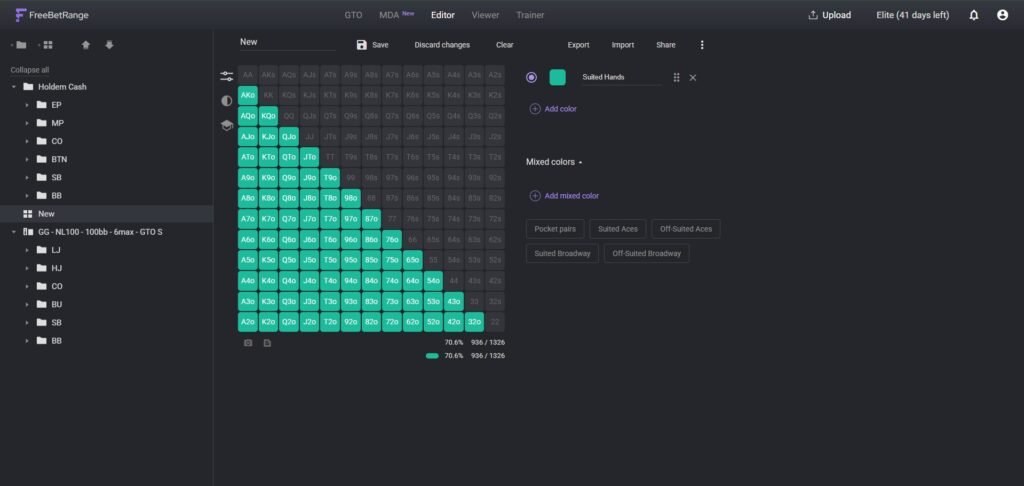
La forma más rápida de empezar no es desde cero, sino usando Clone Folder: clic derecho en una carpeta → Clone Folder. Esto crea una copia completa con todas las subcarpetas y ranges. El original queda intacto mientras trabajas en la copia.
Trabajar con la matriz
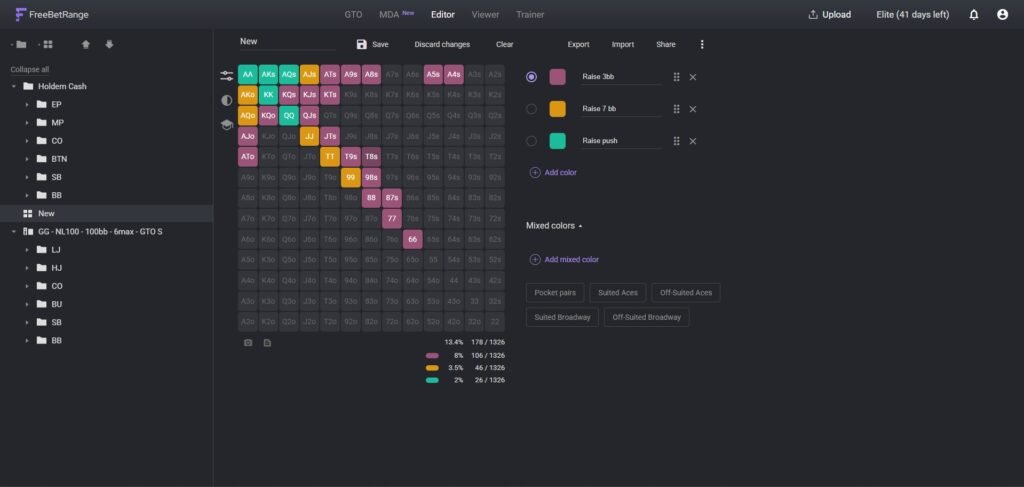
Abre una range—verás la matriz 13×13. Haz clic en celdas (o selecciona varias) y asigna un color/acción. El plan Pro permite hasta 40 colores y frecuencias ponderadas para estrategias mixtas. Los colores se pueden configurar en Settings en el menú de usuario—cambiarlos no afecta a las ranges existentes.
Subranges
Puedes crear una continuación para cualquier range—una subrange: clic derecho → Create subrange. Al crearla, eliges a qué colores (líneas de la range principal) se aplica—o a todos a la vez. Así se construye un árbol completo: Open Raise EP → vs 3Bet CO, vs 3Bet BTN, vs 3Bet SB, etc.
Funciones adicionales del Editor
Clone range — crea una copia de una sola range. Útil cuando necesitas una range similar para otra posición: la clonas, la renombras y ajustas algunas celdas.
Drag & Drop — cualquier range o carpeta se puede mover a otra carpeta arrastrando.
Notes — puedes añadir notas de texto a cualquier range. Útil cuando trabajas en grupo o cuando tu estrategia incluye lógica condicional.
Paso 6. Importar ranges
Si ya utilizas otras herramientas, puedes importar ranges directamente sin transferencia manual.
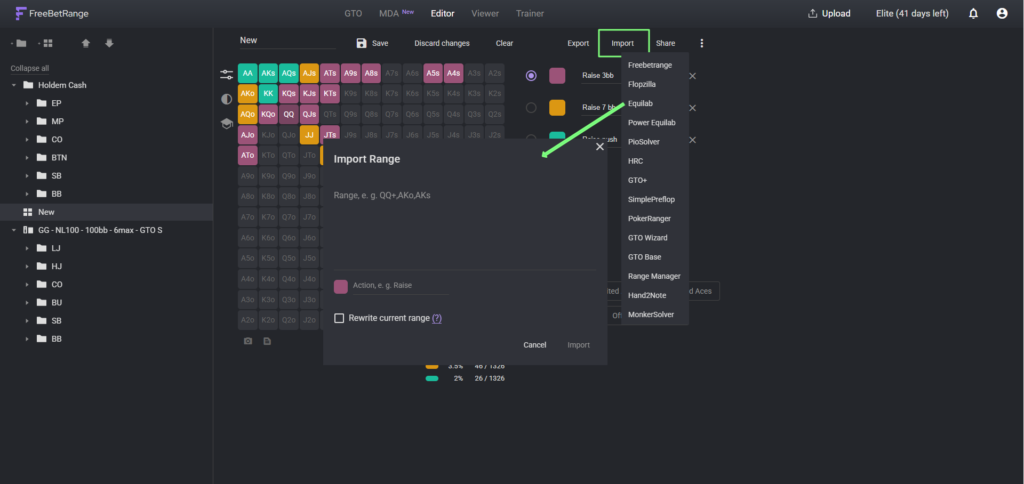
Importar una sola range
Abre la range deseada en Editor, luego usa la función de importación y pega el formato de texto desde la aplicación de origen. Las herramientas compatibles incluyen Flopzilla, Equilab, PioSolver, GTO+, Hand2Note, PokerCruncher y más de 10 otras en el plan Pro. En el plan gratuito, solo se admiten Flopzilla y Equilab.
Importar configuración de cuenta
El formato .fbrange2 es un archivo que contiene toda la configuración: todas las carpetas, ranges y ajustes de entrenamiento. Se puede importar mediante Import Configuration en el menú.
El caso principal: tu coach exporta su configuración y te envía el archivo. Lo importas y obtienes al instante toda la estructura de su estrategia en tu cuenta. El mismo enfoque funciona dentro de equipos de poker.
Importación masiva desde HRC
Para importación masiva desde HoldemResources Calculator, hay una función dedicada—Mass Import from HRC. Es especialmente relevante para jugadores de torneos que trabajan con grandes bibliotecas de soluciones ICM. Recomendamos revisar el artículo dedicado a usar HRC junto con FreeBetRange.
Paso 7. Compartir ranges
Quick Share es una forma de compartir instantáneamente una range con un coach, compañero de estudio o en un foro de poker.
Abre una range en Editor y haz clic en el icono de cámara debajo de la matriz. Se copiará un enlace a una captura de la range en tu portapapeles.
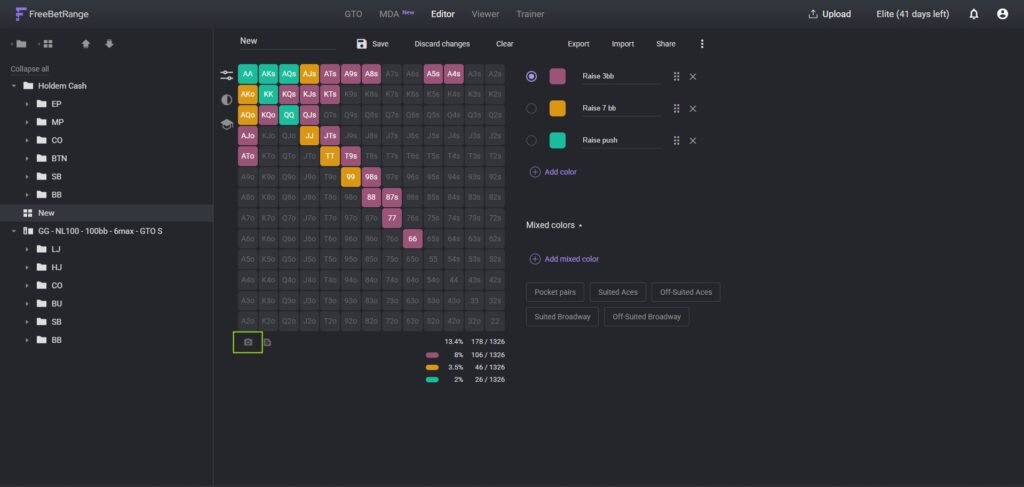
Puedes pegar el enlace en cualquier mensajero—se expandirá automáticamente en una imagen de la range directamente en el chat. En foros, usa el código BB [img] para insertarla.
Si necesitas compartir todas las ranges a la vez, utiliza Export Configuration (archivo .fbrange2), no Quick Share. Son herramientas diferentes para propósitos distintos: Quick Share es para una sola range y visualización rápida, Export es para transferir una estrategia completa.
Paso 8. MDA — ranges de población
MDA es una sección para analizar ranges reales de la población, basada en una base de datos de más de 300 millones de manos. Está disponible en el plan Elite (el plan gratuito solo incluye acceso a un spot—LJ Open en NL25-50 como vista previa).
Cómo usar los filtros
Todos los filtros de MDA agrupan parámetros en lugar de dividirlos por salas individuales:
Salas: dos grupos—Classic (salas principales: PokerStars, GG, WPN, 888, iPoker, entre otras) y Apps (apps de poker y plataformas de clubes: PokerBros, PPPoker, X-Poker, entre otras). Esta agrupación garantiza muestras estadísticamente significativas, especialmente para arquetipos recreacionales.
Stakes: NL25-50 / NL100-200 / NL500+
Tamaño de mesa: HU / 3-6 max / 7+ max
Ante: Sin ante / Con ante
Tipo de jugador — el filtro clave:
- Reg: VPIP < 35, PFR < 30 (para SH)
- Fish 35-50: VPIP 35–49
- Fish 50+: VPIP > 50
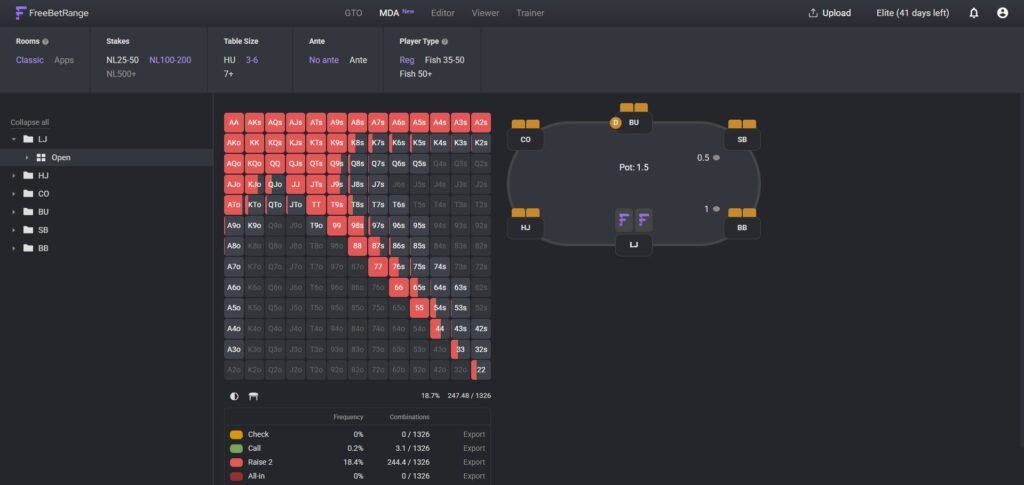
Cuando cambias cualquier filtro, el árbol de decisiones se actualiza automáticamente.
Navegación por el árbol
MDA muestra el árbol completo de decisiones preflop para el arquetipo seleccionado. Navega por las ramas igual que en la GTO Library: posición → acción → posición que responde.
Exportar desde MDA
Debajo de cada matriz de range hay una leyenda con acciones. Cada acción tiene un botón Export: al hacer clic, la range se copia al portapapeles. Luego puedes pegarla en el Editor (para crear una nueva range) o cargarla en herramientas externas como PioSolver o GTO Wizard para calcular contraestrategias óptimas.
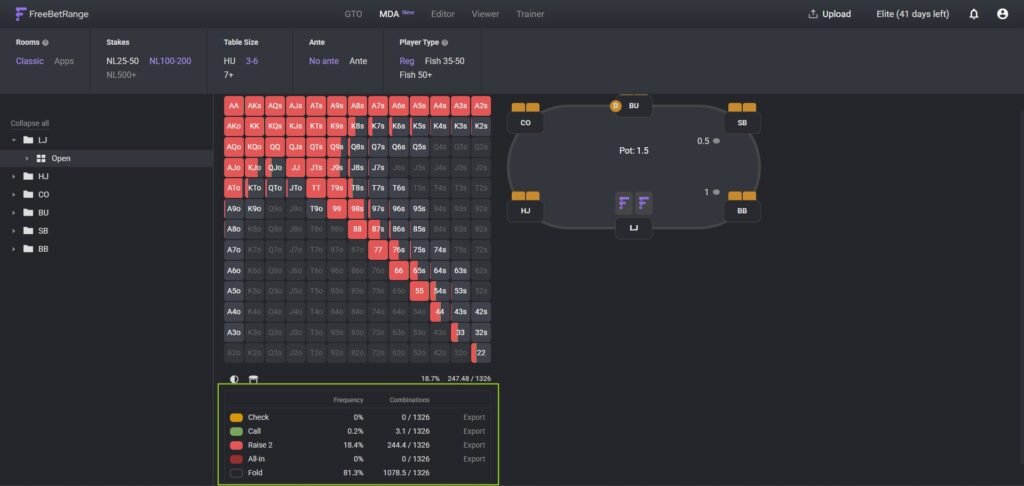
Ruta recomendada para empezar
Si acabas de registrarte, aquí tienes una secuencia clara a seguir:
Días 1–2. Regístrate → elige tu formato en el onboarding → ve a GTO Library → selecciona Simplified GTO para tus juegos → revisa las ranges de open raise en todas las posiciones. También puedes añadir estrategias desde la Library a tu cuenta y estudiar ranges en el Multi-Range Viewer.
Días 3–5. Empieza con el modo clásico en Trainer. Comienza con una o dos posiciones. No intentes aprender todo de golpe—la constancia es más importante que el volumen. Después de cada sesión, revisa el mapa de calor.
Días 6–7. Añade el modo de dibujo de ranges. Ajusta el Dealing coverage según las manos problemáticas que veas en el mapa de calor.
Resumen
FreeBetRange no es un conjunto de herramientas separadas, sino un ecosistema unificado para estudiar el juego preflop. GTO Library proporciona una base teórica sólida, Viewer te ayuda a entenderla, Trainer a memorizarla, Editor a adaptarla a tus necesidades y MDA muestra cómo los jugadores reales se desvían del GTO. Usar todas estas secciones en conjunto te da un sistema completo para trabajar tu estrategia preflop.
Domina la estrategia GTO preflop, crea tus propios rangos y entrena de forma más inteligente — todo en una sola herramienta.
Probar FreeBetRange