Как пользоваться FreeBetRange: пошаговый гайд
Платформа FreeBetRange устроена так, что первое знакомство с ней выглядит примерно одинаково: зарегистрировался, зашёл, увидел пять разделов — и не совсем понятно, что открывать первым и в каком порядке двигаться. Этот гайд закрывает именно этот вопрос: что за чем делать, как настраивать каждый раздел и какие возможности часто остаются незамеченными при беглом знакомстве.
Если вы ещё не знакомы с самой платформой — что она делает, чем отличается от аналогов и для кого подходит — начните с FreeBetRange: полный обзор инструмента. Эта статья предполагает, что вы уже знаете, зачем вам FreeBetRange, и хотите начать им пользоваться.
Шаг 1. Регистрация и первичная настройка
FreeBetRange работает полностью в браузере: ничего скачивать и устанавливать не нужно. Все диапазоны, настройки и прогресс тренировок синхронизируются между устройствами через аккаунт.
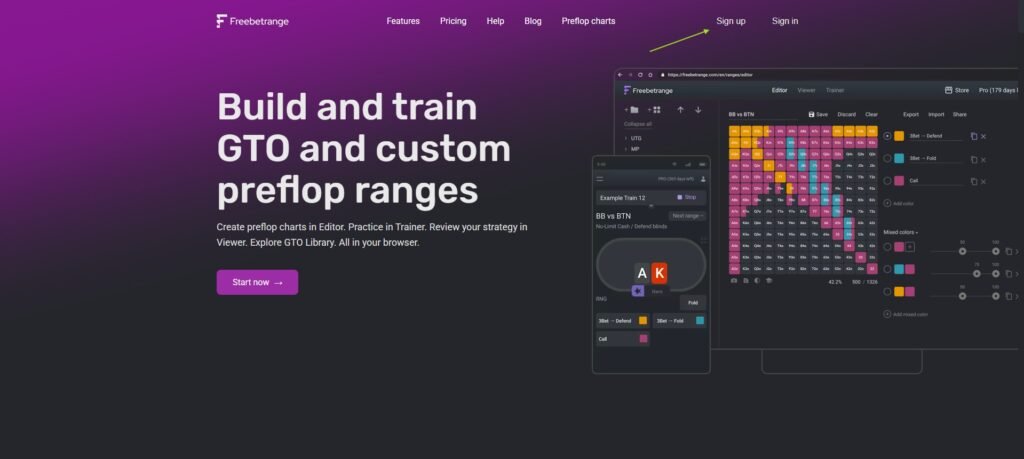
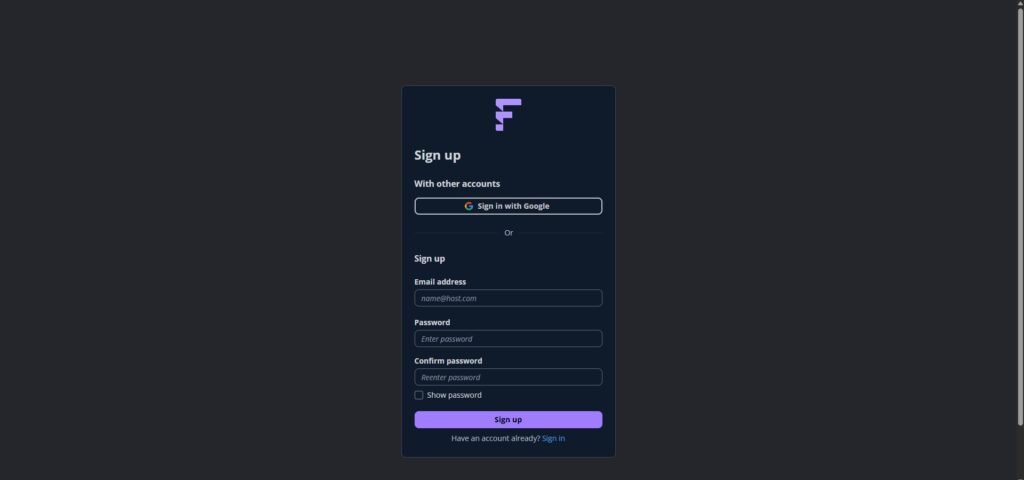
Откройте Freebetrange.com и нажмите Sign up. Доступна регистрация через email или Google-аккаунт.
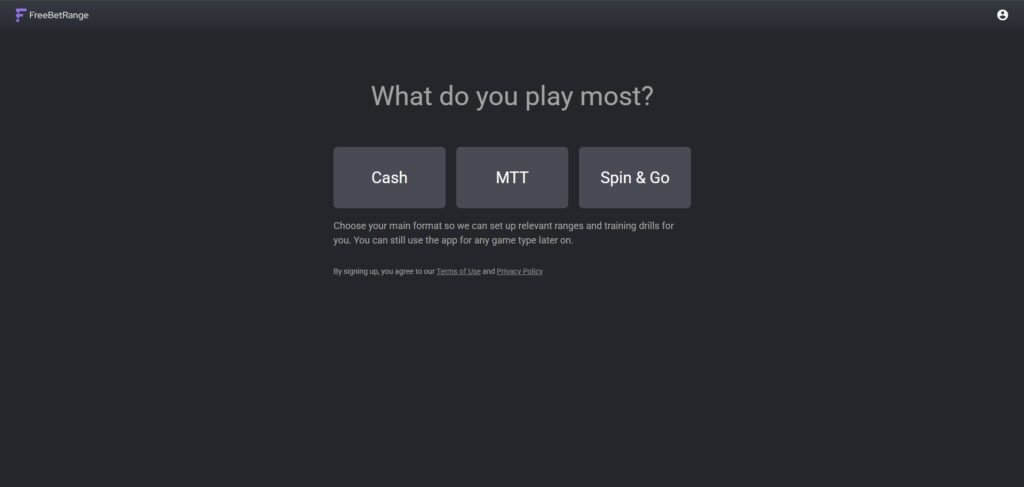
После входа откроется экран онбординга: выберите основной игровой формат — Cash, MTT или Spins. Выбор определяет, какие диапазоны и тренировочные сессии загрузятся по умолчанию. Позже формат можно изменить, а работать — с любым набором форматов вне зависимости от этого выбора.
Удобный способ запуска. В Chrome можно установить FreeBetRange как веб-приложение: меню браузера (три точки) → «Установить приложение». После этого платформа запускается одним кликом с рабочего стола или панели задач, без лишних вкладок.
Тему оформления (тёмная или светлая) меняют через пользовательское меню в правом верхнем углу. По умолчанию установлена тёмная.
Шаг 2. GTO Library — изучение GTO решений
GTO Library — это отправная точка для большинства пользователей. Здесь хранятся готовые GTO-решения для Cash, MTT, Spin&Go и MBR.
Как выбрать нужное решение
Библиотека фильтруется по параметрам. Для Cash-игр доступны фильтры: рейковая структура (GG, PokerStars, CoinPoker), стейк (NL25, NL100, NL500), размер стола (HU, 6-max, 7-max, 9-max), наличие анте. Для MTT добавляется параметр Format: ChipEV или ICM. Для Spin&Go — размер стола (HU или 3-max).
Выбирайте параметры, которые соответствуют вашим реальным играм.
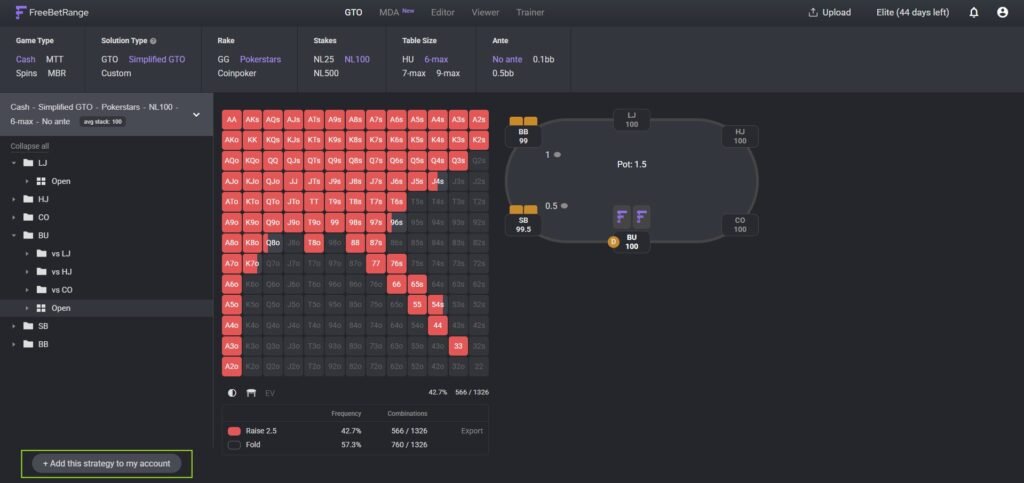
Original GTO или Simplified GTO
В фильтре Solution Type доступны два варианта. Упрощённо: Original — для теоретического изучения, Simplified — для практики и запоминания.
Simplified GTO — те же диапазоны, но с частотами, округлёнными до ближайших 25% (0%, 25%, 50%, 75%, 100%). Визуально разница минимальна, зато такие диапазоны значительно проще запомнить и применять за столом. Для большинства сценариев изучения — это правильный выбор.
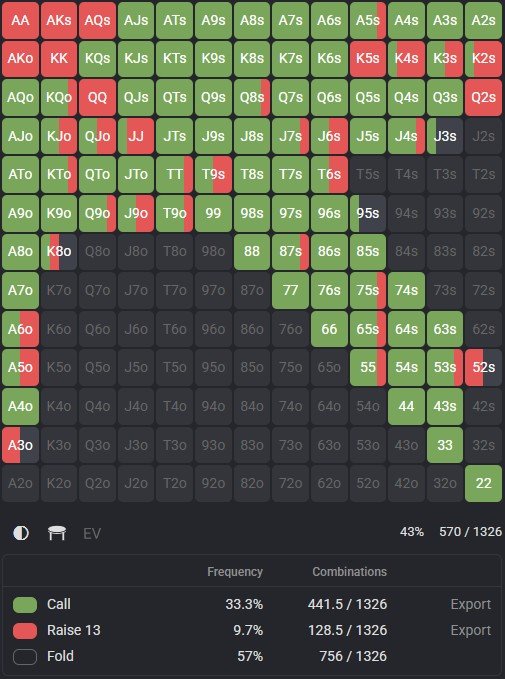
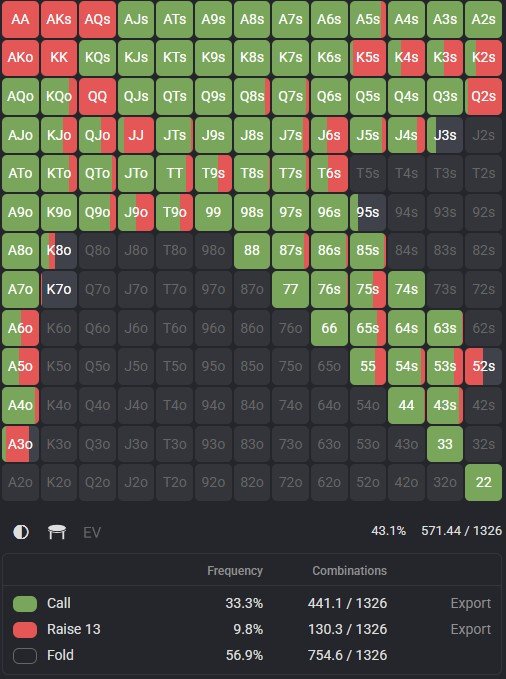
Custom-стратегии
Третий вариант в фильтре Solution Type — Custom. Это пакеты от конкретных покерных школ и коучей: GTO-база с эксплойтными поправками под реальные игры. Если вы работаете с тренером или состоите в команде — возможно, их пакет уже есть в этом разделе.
Как добавить решение в аккаунт
Нажмите «Add strategy to my account» в нижнем левом углу библиотеки. После этого все диапазоны выбранной стратегии становятся доступны в Viewer, Trainer и Editor.
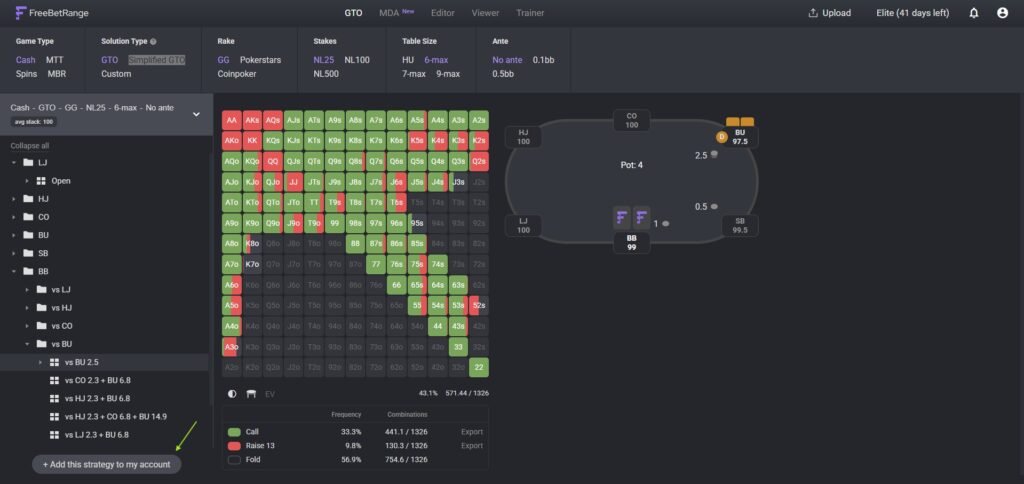
Шаг 3. Viewer — изучение диапазонов
Viewer — раздел для визуального изучения диапазонов. Не редактирование и не тренировка — именно изучение: вы смотрите на структуру, разбираетесь в логике.
Single-range режим
По умолчанию Viewer открывается в режиме просмотра одного диапазона. Слева — матрица 13×13 с отображением текущего спота и вид стола (если доступен для выбранного диапазона). Справа — навигация по дереву стратегии.
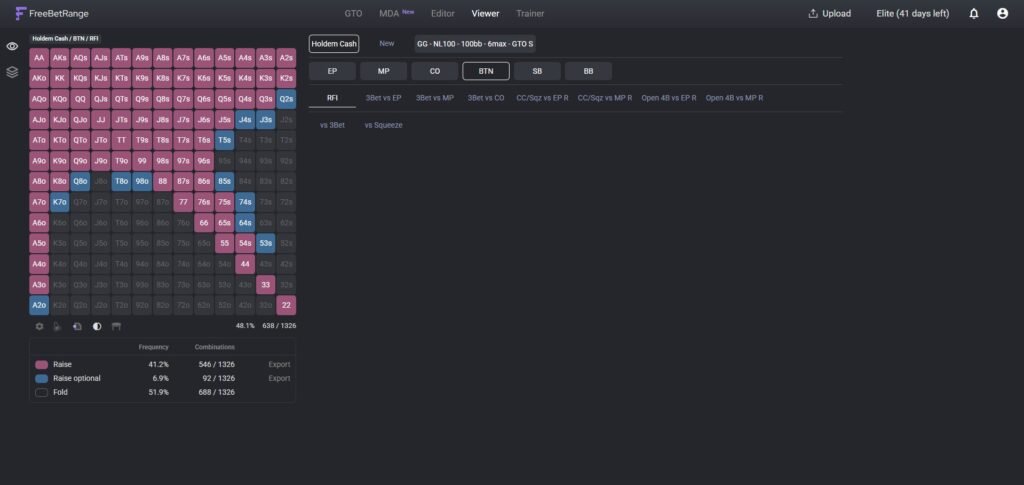
Под матрицей расположено несколько иконок. Иконка «стол» — включает или выключает отображение вида стола. Иконка «EV» — переключает в режим отображения ожидаемой ценности (EV) каждой руки в данном споте, а не цвета диапазона. Полезно для понимания, какие руки в данной ситуации добавляют ценность, а какие нет.
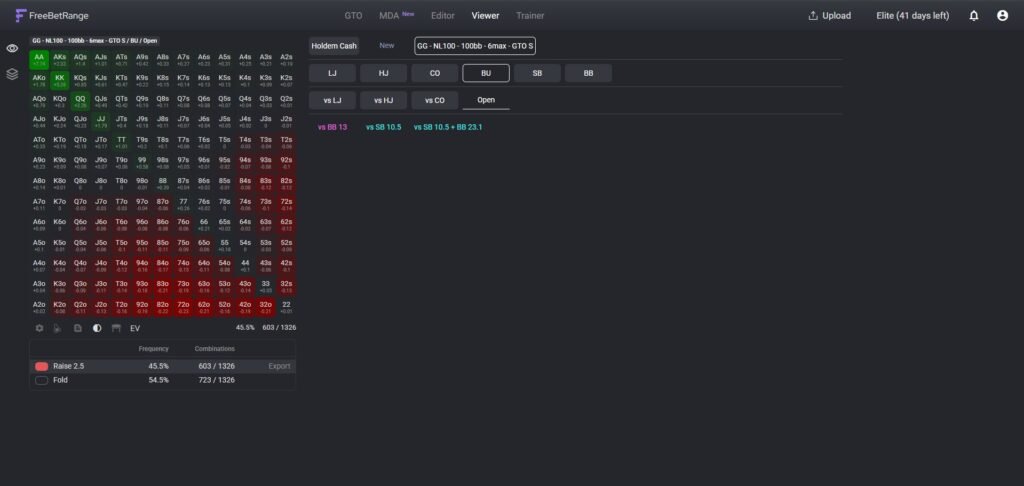
Настройки (иконка шестерёнки) позволяют переключить раскладку между горизонтальной и вертикальной — выбирайте под размер экрана и личные предпочтения.
Multi-range режим
Переключение между режимами — через иконки в верхнем левом углу Viewer. Можно открыть до 30 диапазонов одновременно и видеть их рядом.
Практический пример: сравните защиту BB против открытий с BTN, CO, HJ, MP и UTG — и сразу увидите, как диапазон сужается по мере приближения к ранним позициям. Такое сравнение «в один экран» формирует интуицию о структуре диапазонов быстрее, чем последовательное листание.
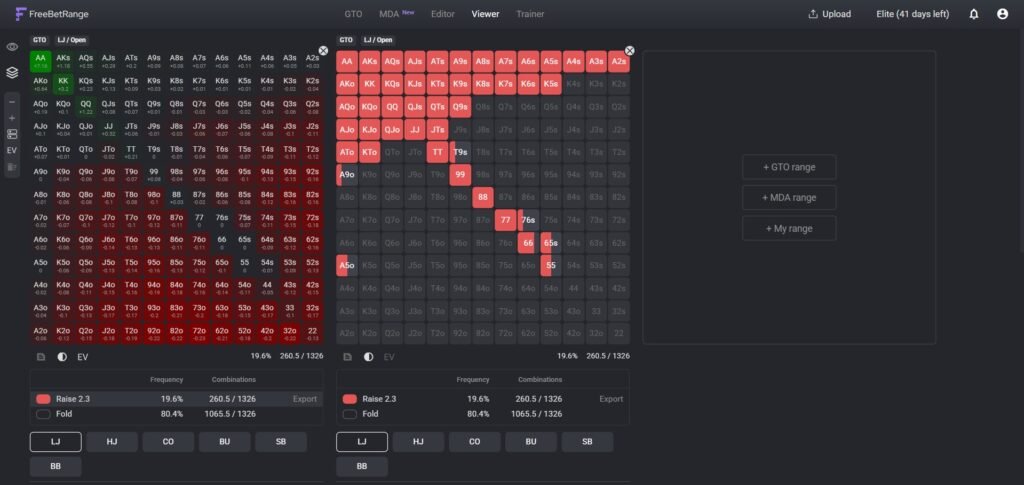
Приложение автоматически запоминает открытые диапазоны: если вы перешли в другой раздел и вернулись в Viewer, всё будет на месте.
Рекомендация: перед тем как идти в Trainer, проведите в Viewer 10–15 минут. Пройдитесь по Open Raise диапазонам своего формата по всем позициям. Тренировки пойдут продуктивнее, когда вы понимаете логику структуры.
Шаг 4. Trainer — тренировка до автоматизма
Trainer переводит диапазоны из «знаю теоретически» в «принимаю автоматически». Это ключевой раздел для практической работы. Методика заучивания покерных диапазонов описана в отдельном материале. Здесь — всё необходимое для запуска и грамотной настройки.
Первый запуск – GTO-режим
После регистрации в левой панели Trainer уже есть несколько готовых GTO-ориентированных тренировочных сессий для вашего формата. Нажмите на любую — откроется страница с содержимым и кнопкой запуска.
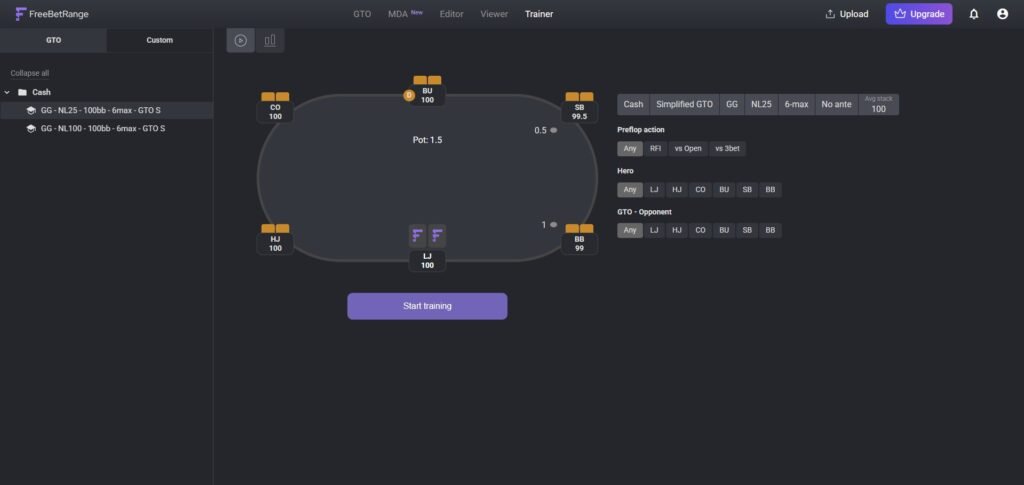
Создание кастомной сессии
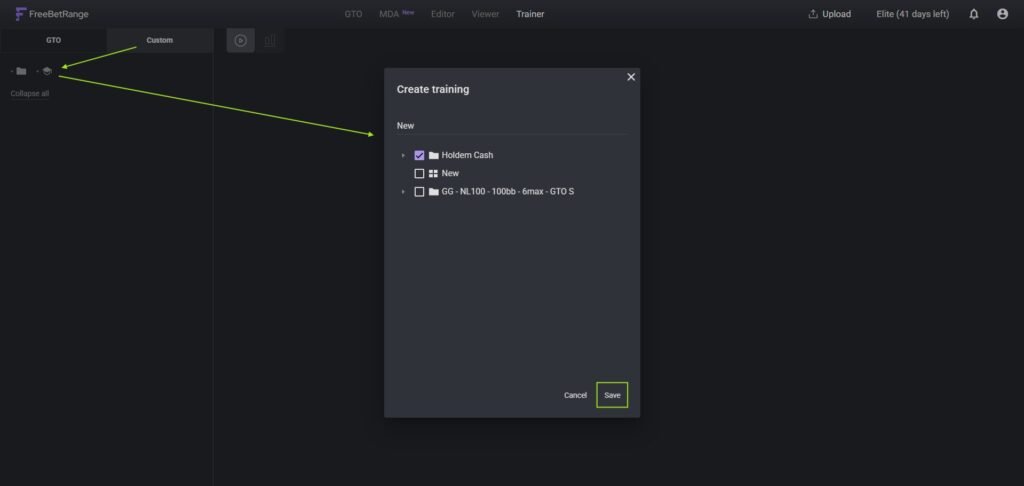
Нажмите «Custom» → «Add training» → введите название → выберите диапазоны из вашего аккаунта → нажмите Save. В одну сессию можно включить до 500 диапазонов. Сессии можно переставлять перетаскиванием в левой панели.
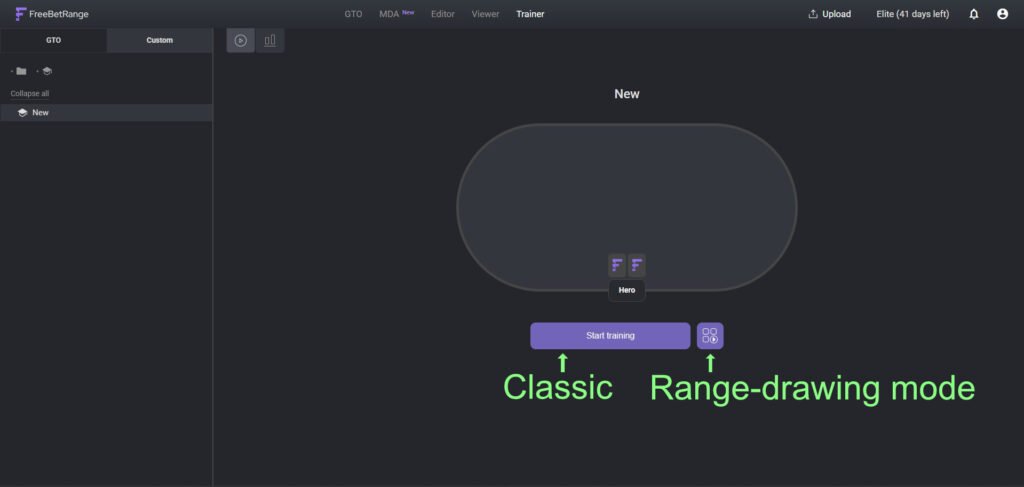
Classic mode
Вам «раздаётся» рука, как за реальным столом, и вы выбираете действие: фолд, колл, рейз. Зелёная рамка — правильно, и сразу идёт следующая рука. Красная рамка — ошибка, сессия останавливается, и отображается правильный ответ.
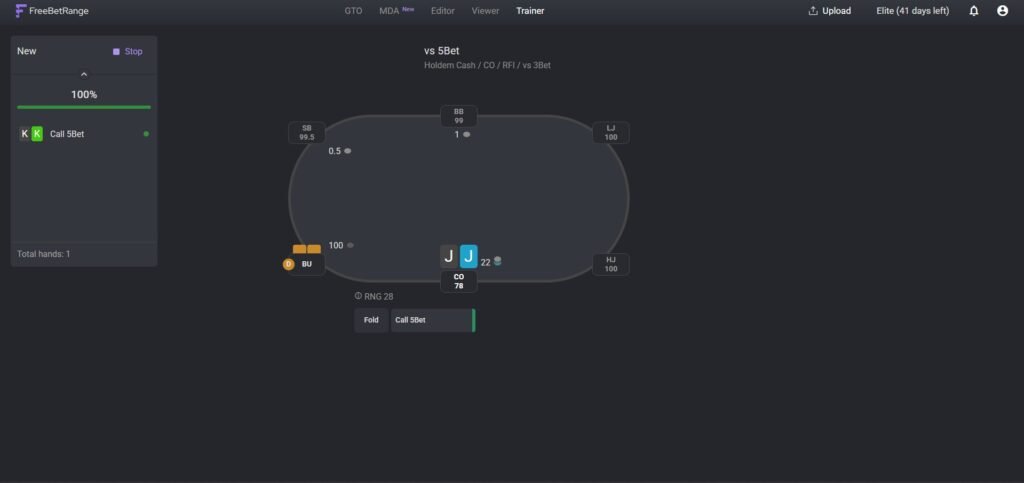
Важные настройки Classic mode:
Dealing coverage — фильтр раздаваемых рук для каждого диапазона отдельно. По умолчанию скрипт автоматически включает руки из диапазона плюс граничные руки вне диапазона. Вы можете изменить настройку вручную: например, сосредоточиться только на тех руках, в которых ошибаетесь чаще всего. Это значительно повышает эффективность тренировки.
Table view — настройка отображения стола для каждого диапазона: количество игроков, ваша позиция, глубина стеков, пройденные действия. Для стандартных сессий из Library это уже настроено. Нужно при работе с кастомными диапазонами.
Randomizer (RNG) — генератор случайных чисел для смешанных стратегий (когда рука разделена на несколько действий с разными частотами). Можно включить или выключить в настройках, а также задать ориентацию шкалы.
Range-drawing mode
В этом режиме вы видите название диапазона и воспроизводите его в матрице 13×13 по памяти. Нажимаете Check чтобы проверить ответ — ошибочные ячейки помечаются красными точками. Затем можно открыть оригинальный диапазон для сравнения кнопкой Show original range.
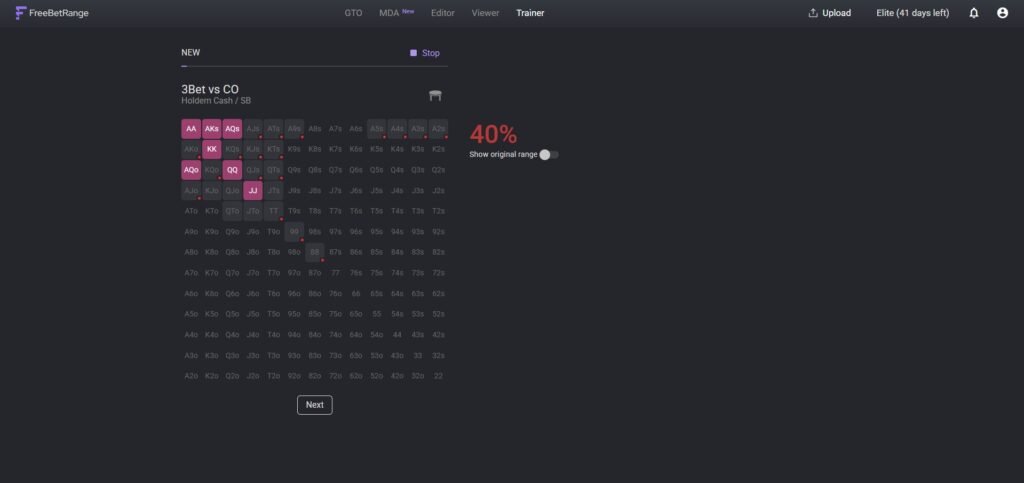
Режим более эффективен по времени — за одну сессию прорабатывается больше ситуаций. При этом развивает мышление диапазонами как целостными системами, а не отдельными руками. Оба режима дополняют друг друга, и оптимальная практика — их сочетание.
Статистика и Heatmap
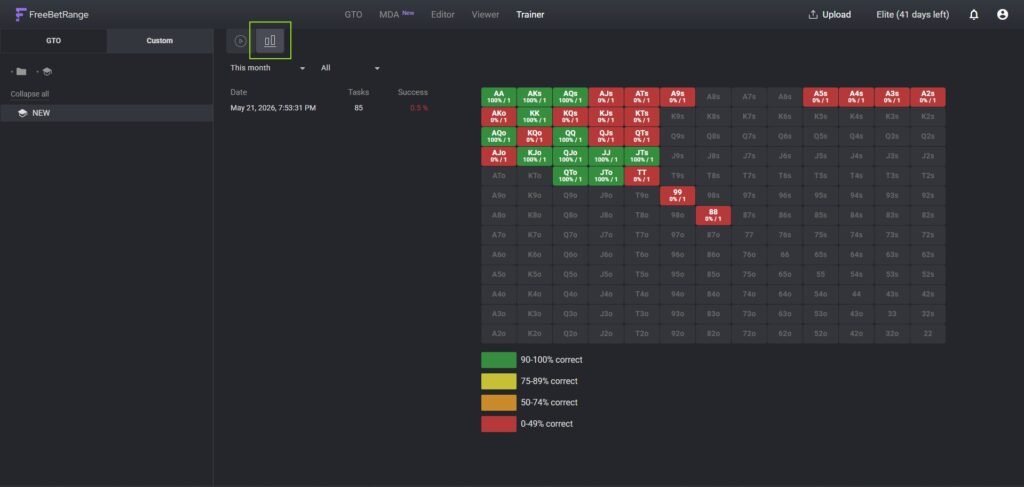
Внутри каждой сессии — вкладки Classic stats и Range stats с историей и точностью ответов по сессиям. На вкладке Statistics отображается матрица: частота раздачи каждой руки и процент правильных ответов по ней. Используйте Heatmap, чтобы корректировать Dealing coverage: видите красные клетки — добавьте эти руки в приоритет тренировки.
Шаг 5. Editor — создание и редактирование диапазонов
Editor нужен, когда вы хотите не только учить готовые диапазоны, но и адаптировать их под собственную стратегию: скорректировать GTO-диапазон под конкретный стол, построить эксплойтный вариант, получить стратегию от тренера.
Структура: папки и диапазоны
Стратегия организована иерархически: папки → подпапки → диапазоны. Типичная структура выглядит так: 100bb → EP → Open Raise. Вы строите эту иерархию под свои нужды.
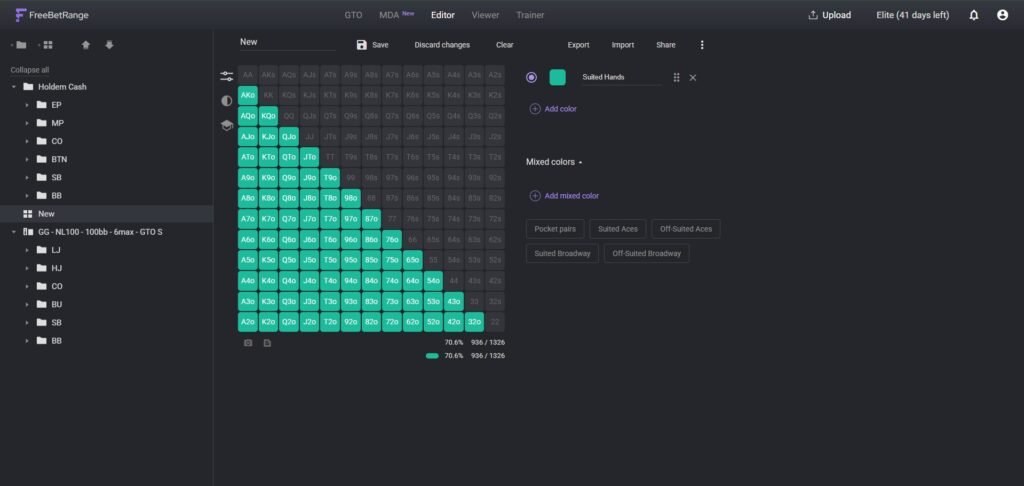
Самый быстрый старт — не с нуля, а через Clone Folder: правый клик на папке → Clone Folder. Создаётся полная копия со всеми вложенными папками и диапазонами. Оригинал остаётся нетронутым, а вы работаете в копии.
Работа с матрицей
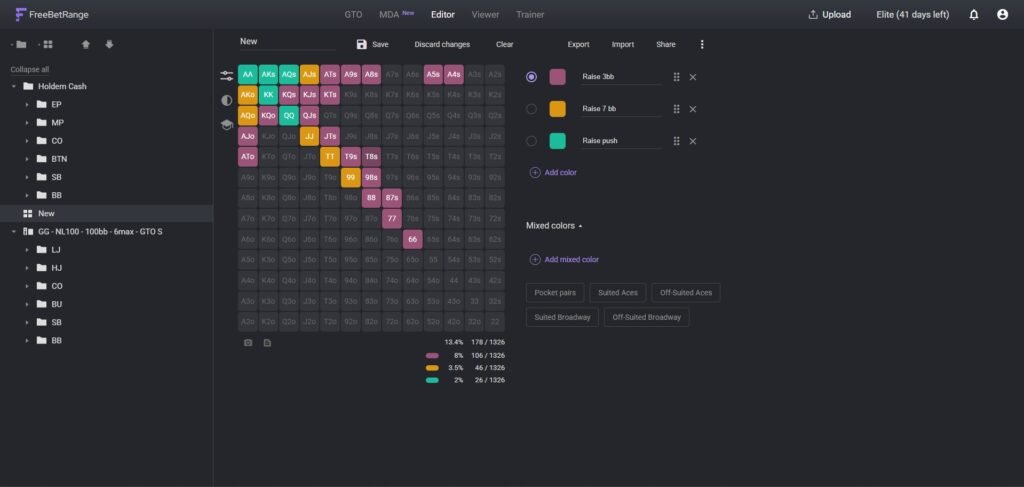
Открываете диапазон — видите матрицу 13×13. Кликаете по ячейкам (или выделяете несколько), назначаете цвет/действие. В Pro-плане доступно до 40 цветов и весовые коэффициенты для смешанных стратегий. Цвета настраиваются через Settings в пользовательском меню — изменение цвета не затрагивает уже созданные диапазоны.
Поддиапазоны
К любому диапазону можно создать продолжение — subrange: правый клик → Create subrange. При создании выбираете, для каких цветов (линий родительского диапазона) создаётся продолжение — или для всех сразу. Так строится полное дерево: Open Raise EP → vs 3Bet CO, vs 3Bet BTN, vs 3Bet SB и т.д.
Дополнительные функции Редактора
Clone range — копия отдельного диапазона. Удобно, когда нужно создать похожий диапазон для другой позиции: клонируете, меняете название и несколько ячеек.
Drag & Drop — любой диапазон или папка перемещаются в другую папку перетаскиванием.
Примечания — к каждому диапазону можно добавить текстовое примечание. Полезно при работе в группе или когда стратегия содержит условную логику.
Шаг 6. Импорт диапазонов
Если вы уже работаете с другими инструментами — диапазоны из них можно импортировать напрямую, без ручного переноса.
Импорт отдельного диапазона
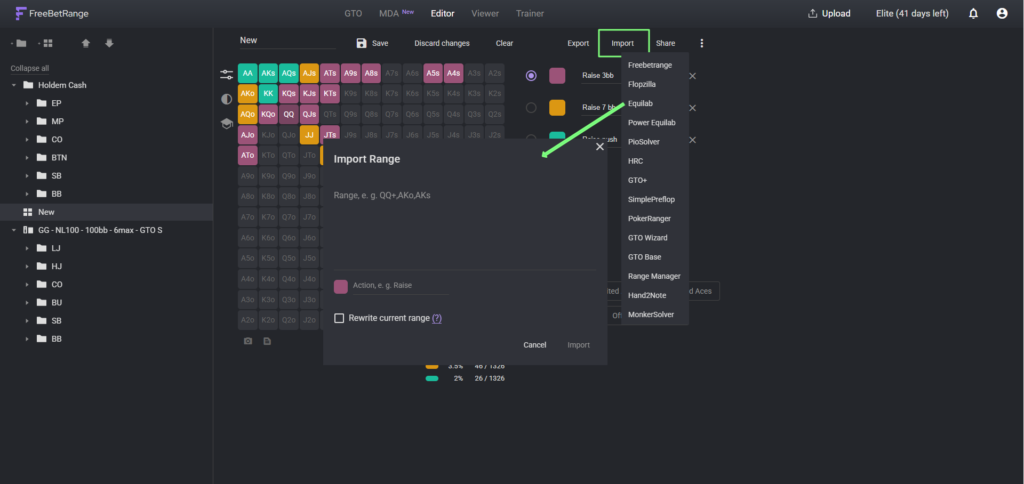
Откройте нужный диапазон в Editor, затем используйте функцию импорта и вставьте текстовый формат из исходного приложения. Поддерживаются Flopzilla, Equilab, PioSolver, GTO+, Hand2Note, PokerCruncher и ещё более 10 приложений в Pro-плане. В бесплатном плане — только Flopzilla и Equilab.
Импорт конфигурации аккаунта
Формат .fbrange2 — это файл с полной конфигурацией: все папки, диапазоны и настройки тренировок. Импортируется через Import Configuration в меню.
Основной сценарий использования: тренер экспортирует свою конфигурацию и отправляет вам файл. Вы импортируете его — и мгновенно получаете всю структуру его стратегии в своём аккаунте. Та же схема работает внутри покерных команд.
Mass Import из HRC
Для массового импорта из HoldemResources Calculator доступна отдельная функция — Mass Import from HRC. Актуально для турнирных игроков, работающих с большими библиотеками ICM-решений. Рекомендуем ознакомиться с отдельным материалом по совместному использованию HRC и FreeBetRange.
Шаг 7. Шэринг диапазонов
Quick Share — способ мгновенно поделиться диапазоном с тренером, партнёром по учёбе или на покерном форуме.
Откройте диапазон в Editor и нажмите иконку камеры под матрицей. Ссылка на скриншот диапазона будет скопирована в буфер обмена.
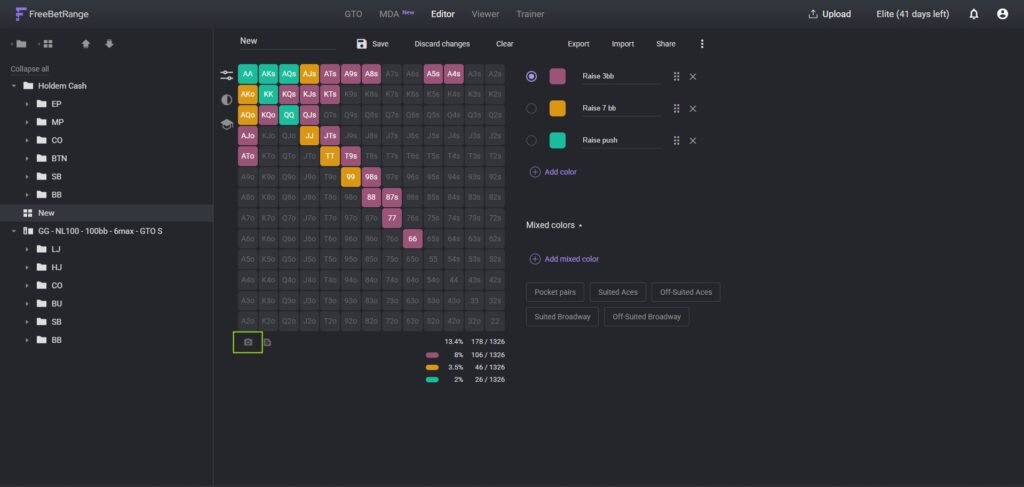
Ссылку можно вставить в любой мессенджер — она автоматически раскроется в изображение диапазона прямо в чате. На форумах используется BB-код [img] для вставки.
Если нужно поделиться всеми диапазонами сразу — используйте Export Configuration (файл .fbrange2), а не Quick Share. Это разные инструменты для разных задач: Quick Share — для одного диапазона и быстрой демонстрации, Export — для передачи полной стратегии.
Шаг 8. MDA — диапазоны реальных игроков
MDA — раздел для анализа реальных диапазонов популяции, построенный на базе 300+ миллионов раздач. Доступен в тарифном плане Elite (в бесплатном плане открыт только один спот — LJ Open на NL25-50 для предварительного знакомства).
Как работать с фильтрами
Все фильтры MDA объединяют параметры в группы, а не разбивают по отдельным румам:
Rooms: два кластера — Classic (крупные регулярные румы: PokerStars, GG, WPN, 888, iPoker и другие) и Apps (покерные приложения и клуб-платформы: PokerBros, PPPoker, X-Poker и другие). Такая группировка нужна, чтобы обеспечить статистически значимые выборки — особенно по рыбным архетипам.
Stakes: NL25-50 / NL100-200 / NL500+
Table Size: HU / 3-6 max / 7+ max
Ante: No Ante / Ante
Player type — главный фильтр:
- Reg: VPIP < 35, PFR < 30 (для SH)
- Fish 35-50: VPIP 35–49
- Fish 50+: VPIP > 50
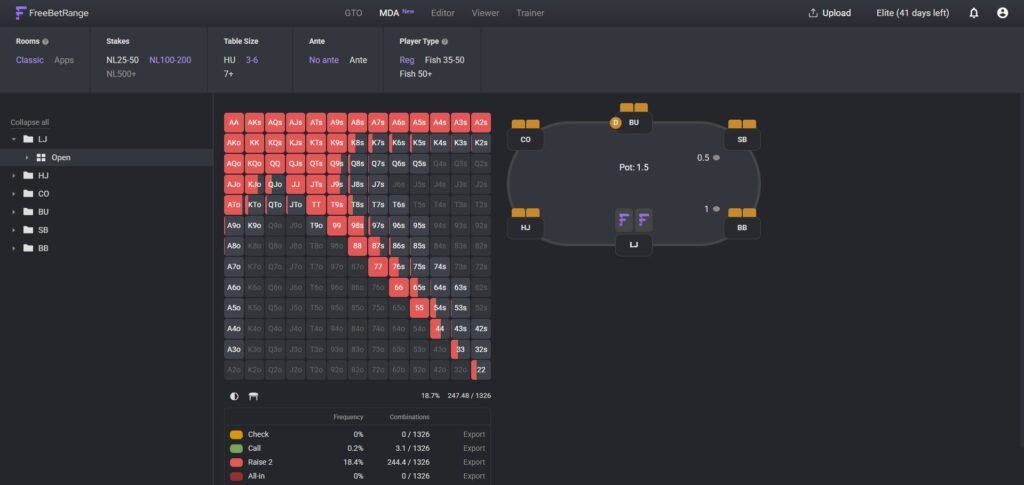
При изменении любого фильтра дерево решений обновляется автоматически.
Навигация по дереву
MDA отображает полное дерево префлоп-решений для выбранного архетипа. Переходите по ветвям так же, как в GTO Library: позиция → действие → ответная позиция.
Экспорт из MDA
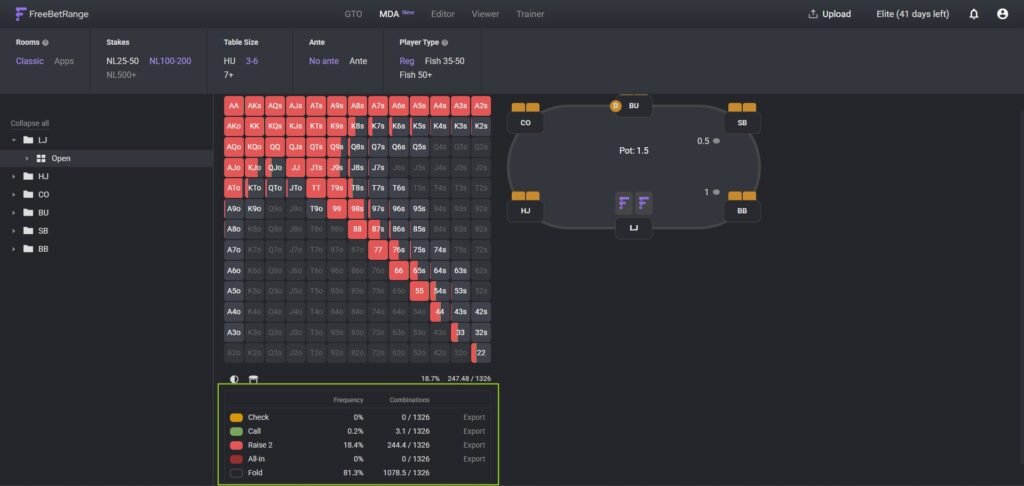
Под каждой матрицей диапазона находится легенда с действиями. У каждого действия — кнопка Export: нажатие копирует диапазон в буфер обмена. Дальше его можно вставить в Editor (создать новый диапазон) или загрузить в внешние инструменты — PioSolver, GTO Wizard — для расчёта оптимальных контрстратегий.
Рекомендуемый маршрут для старта
Если вы только зарегистрировались, вот конкретная последовательность действий:
День 1–2. Зарегистрируйтесь → выберите формат на онбординге → зайдите в GTO Library → выберите Simplified GTO для своих игр → пройдитесь по Open Raise диапазонам по всем позициям. Так же можете добавлять стратегии из Library себе в аккаунт и изучать диапазоны в Multi-Range Viewer.
День 3–5. Запустите Classic mode в Trainer. Начните с одной-двух позиций. Не ставьте задачу выучить всё сразу — важна регулярность, а не объём за один раз. После каждой сессии смотрите Heatmap.
День 6–7. Добавьте Range-drawing mode. Настройте Dealing coverage под проблемные руки, которые показывает Heatmap.
Подводим итог
FreeBetRange — это не отдельные инструменты, а единая экосистема для изучения префлопа. GTO Library даёт готовую теоретическую базу, Viewer помогает её понять, Trainer — запомнить, Editor — адаптировать под свои задачи, а MDA — увидеть, как реальные игроки отклоняются от GTO. Используя эти разделы вместе, вы получаете полноценную систему работы над префлоп-стратегией.
Освойте GTO-стратегию на префлопе, создавайте свои диапазоны и тренируйтесь эффективнее — всё в одном инструменте.
Попробовать FreeBetRange