Como usar o FreeBetRange: guia passo a passo
A plataforma FreeBetRange é estruturada de forma que o primeiro contato costuma ser parecido: você se cadastra, faz login, vê cinco seções — e não fica imediatamente claro o que abrir primeiro ou em que ordem seguir. Este guia responde exatamente isso: o que fazer passo a passo, como configurar cada seção e quais recursos costumam passar despercebidos em uma primeira olhada rápida.
Se você ainda não está familiarizado com a plataforma — o que ela faz, como se diferencia das alternativas e para quem ela é — comece por FreeBetRange: uma visão completa da ferramenta. Este artigo parte do pressuposto de que você já entende por que precisa do FreeBetRange e quer começar a usá-lo.
Passo 1. Cadastro e configuração inicial
O FreeBetRange roda totalmente no navegador: não há nada para baixar ou instalar. Todas as ranges, configurações e progresso de treino são sincronizados entre dispositivos via sua conta.
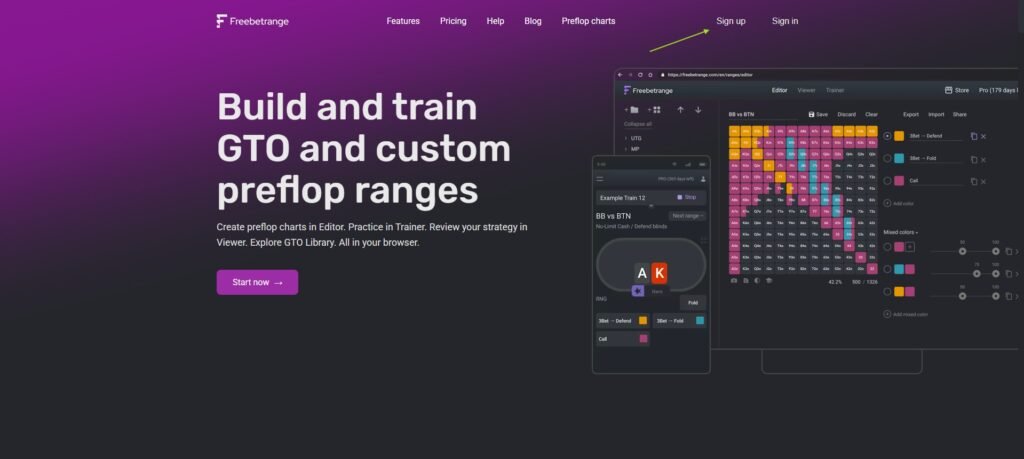
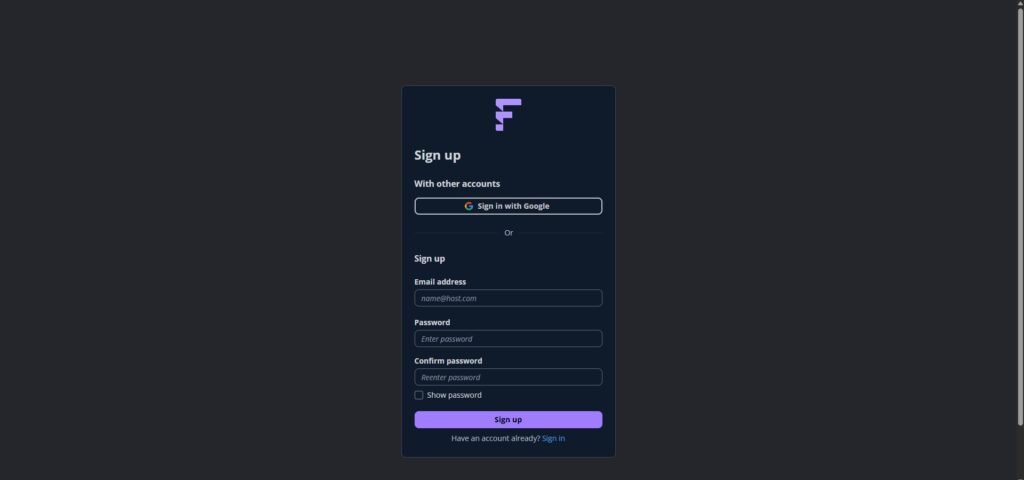
Acesse Freebetrange.com e clique em Sign up. Você pode se cadastrar usando e-mail ou conta Google.
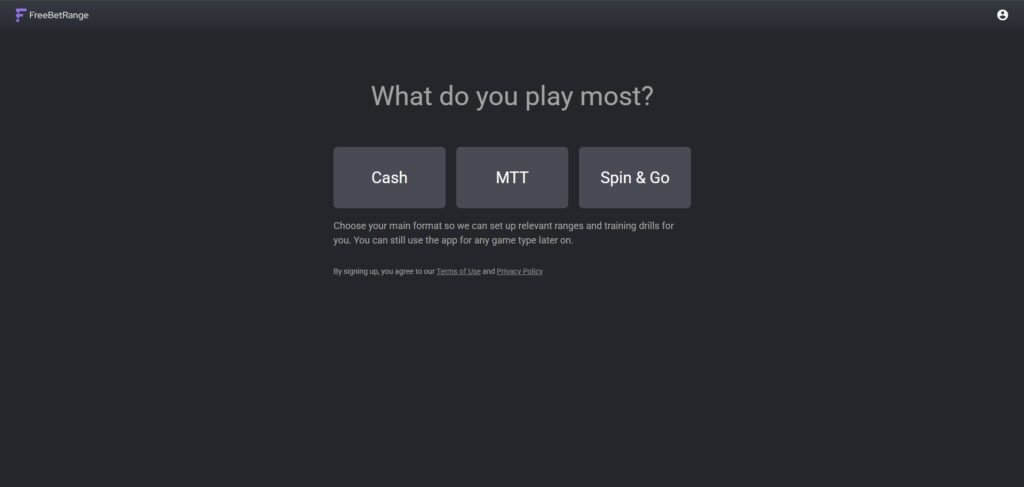
Após fazer login, você verá a tela de onboarding: escolha seu formato principal — Cash, MTT ou Spins. Essa escolha define quais ranges e sessões de treino serão carregadas por padrão. Você pode alterar isso depois e trabalhar com qualquer formato independentemente dessa seleção.
Uma forma prática de iniciar. No Chrome, você pode instalar o FreeBetRange como um app: abra o menu do navegador (três pontos) → “Instalar app”. Depois disso, a plataforma abre com um clique a partir da área de trabalho ou barra de tarefas, sem abas extras.
Você pode alternar entre tema claro e escuro no menu do usuário no canto superior direito. O tema escuro vem ativado por padrão.
Passo 2. GTO Library — estudando soluções GTO
A GTO Library é o ponto de partida para a maioria dos usuários. Ela contém soluções GTO prontas para Cash, MTT, Spin&Go e MBR.
Como escolher a solução certa
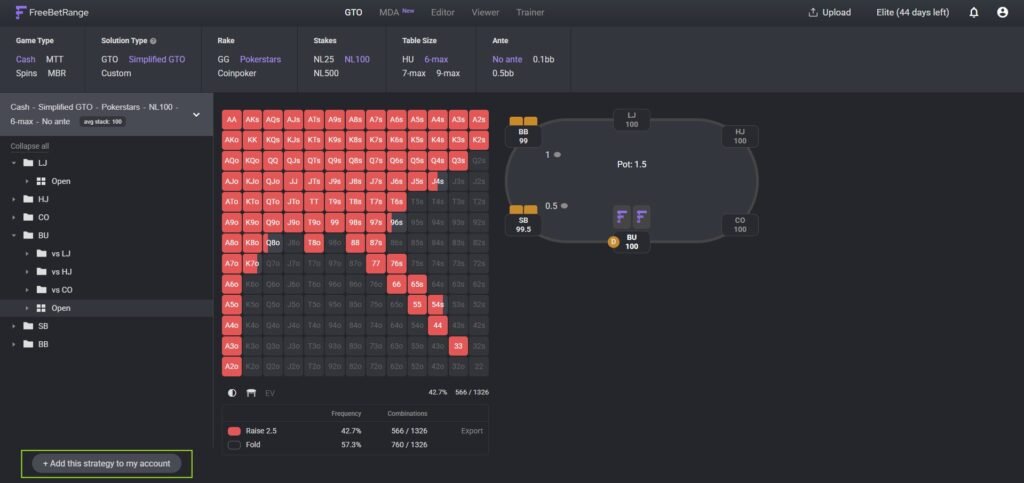
A biblioteca é filtrada por parâmetros. Para Cash, os filtros incluem estrutura de rake (GG, PokerStars, CoinPoker), limites (NL25, NL100, NL500), tamanho da mesa (HU, 6-max, 7-max, 9-max) e presença de ante. Para MTT, há também o parâmetro Format: ChipEV ou ICM. Para Spin&Go, você pode escolher o tamanho da mesa (HU ou 3-max).
Selecione parâmetros que correspondam aos seus jogos reais.
GTO original ou GTO simplificado
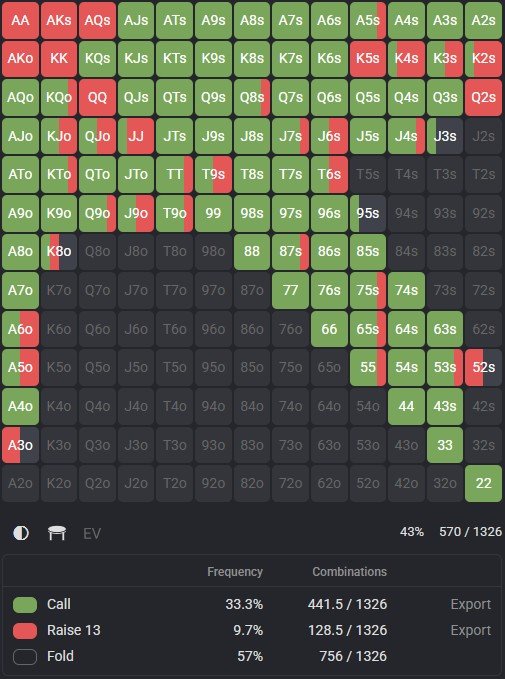
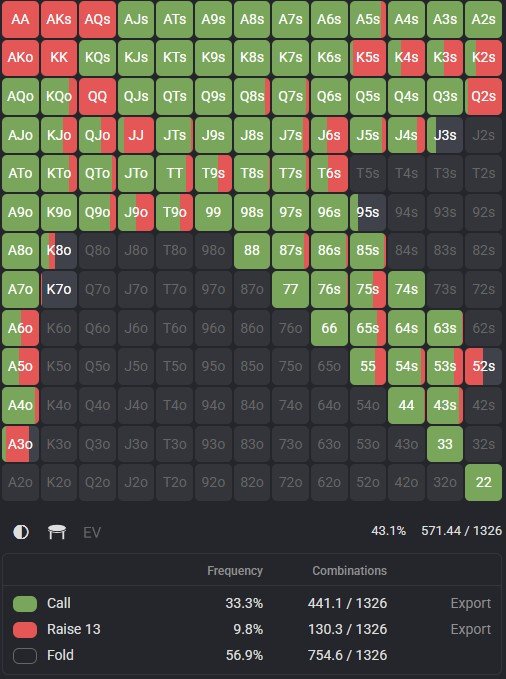
O filtro Solution Type oferece duas opções. Em resumo: Original é para estudo teórico, Simplified é para prática e memorização.
O GTO simplificado usa as mesmas ranges, mas com frequências arredondadas para 25% mais próximo (0%, 25%, 50%, 75%, 100%). Visualmente, a diferença é mínima, mas essas ranges são muito mais fáceis de memorizar e aplicar na mesa. Para a maioria dos cenários de aprendizado, essa é a melhor escolha.
Estratégias personalizadas
A terceira opção no filtro Solution Type é Custom. São pacotes de escolas e coaches de poker: uma base GTO com ajustes exploratórios para jogos reais. Se você trabalha com um coach ou faz parte de um time, o pacote deles pode já estar disponível nesta seção.
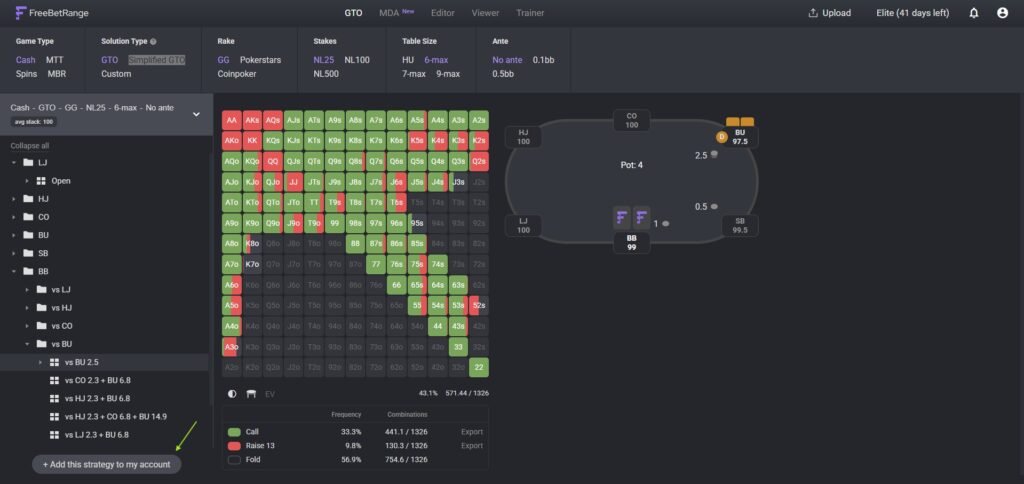
Como adicionar uma solução à sua conta
Clique em “Add strategy to my account” no canto inferior esquerdo da biblioteca. Depois disso, todas as ranges da estratégia selecionada ficarão disponíveis no Viewer, Trainer e Editor.
Passo 3. Viewer — estudando ranges
O Viewer foi feito para estudo visual de ranges. Não é para editar nem treinar — apenas estudar: você observa a estrutura e entende a lógica.
Modo de range única
Por padrão, o Viewer abre no modo de range única. À esquerda há uma matriz 13×13 mostrando o spot atual e a visualização da mesa (se disponível para a range selecionada). À direita fica a navegação pela árvore de estratégia.
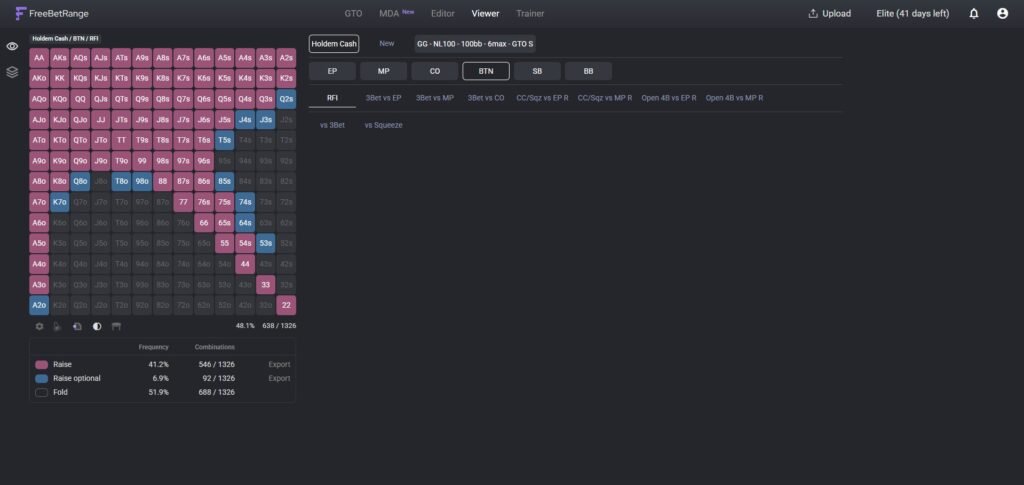
Abaixo da matriz há vários ícones. O ícone de mesa ativa/desativa a visualização da mesa. O ícone EV muda para a exibição do valor esperado (EV) de cada mão no spot, em vez das cores da range. Isso ajuda a entender quais mãos geram valor em determinada situação e quais não.
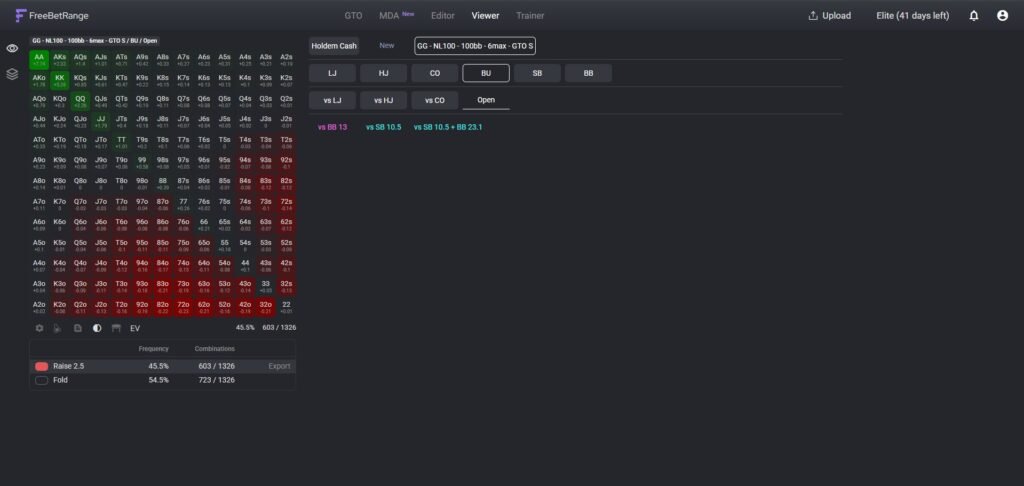
As configurações (ícone de engrenagem) permitem alternar entre layouts horizontal e vertical — escolha o que melhor se adapta à sua tela e preferência.
Modo multi-range
Você pode alternar entre os modos usando os ícones no canto superior esquerdo do Viewer. É possível abrir até 30 ranges ao mesmo tempo e visualizá-las lado a lado.
Exemplo prático: compare a defesa do BB contra opens de BTN, CO, HJ, MP e UTG — e veja imediatamente como a range vai ficando mais tight conforme as posições ficam mais iniciais. Esse tipo de comparação em “uma única tela” desenvolve a intuição sobre a estrutura das ranges muito mais rápido do que analisá-las uma por uma.
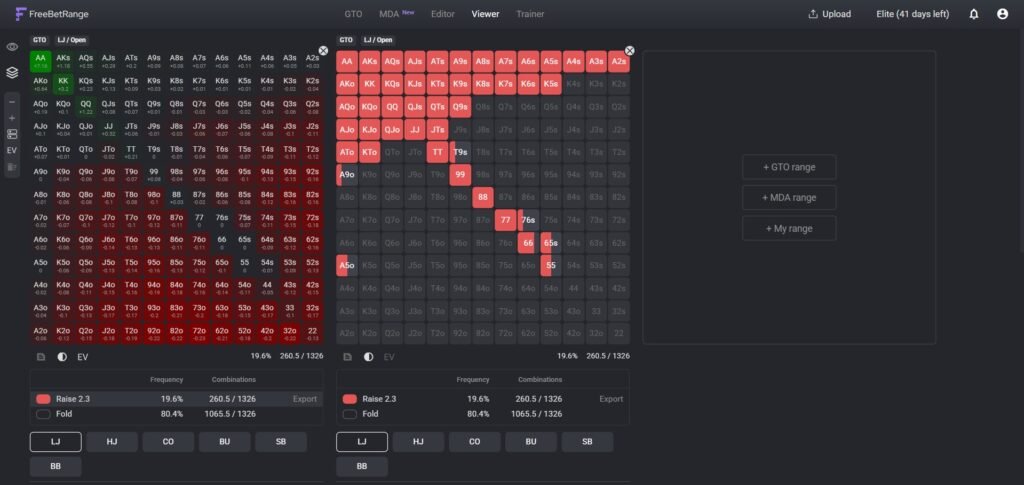
O app lembra automaticamente as ranges abertas: se você trocar de seção e voltar ao Viewer, tudo continuará lá.
Dica: antes de ir para o Trainer, passe 10–15 minutos no Viewer. Revise as ranges de open raise do seu formato em todas as posições. Seu treino será muito mais eficaz quando você entender a estrutura.
Passo 4. Trainer — criando decisões automáticas
O Trainer transforma ranges de “eu sei isso na teoria” em “eu faço isso automaticamente”. Esta é a seção principal para trabalho prático. O método para aprender ranges de poker é explicado em um artigo separado. Aqui você encontra tudo para começar e configurar corretamente.
Primeiro uso — modo GTO
Após o cadastro, o painel esquerdo no Trainer já contém várias sessões de treino prontas orientadas a GTO para o seu formato. Clique em qualquer uma delas para abrir a página da sessão com seu conteúdo e o botão de iniciar.
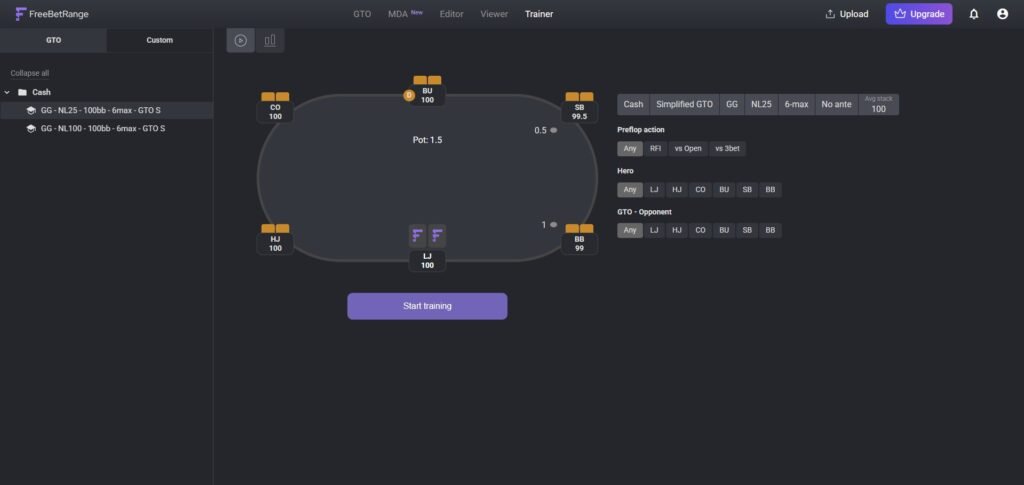
Criando uma sessão personalizada
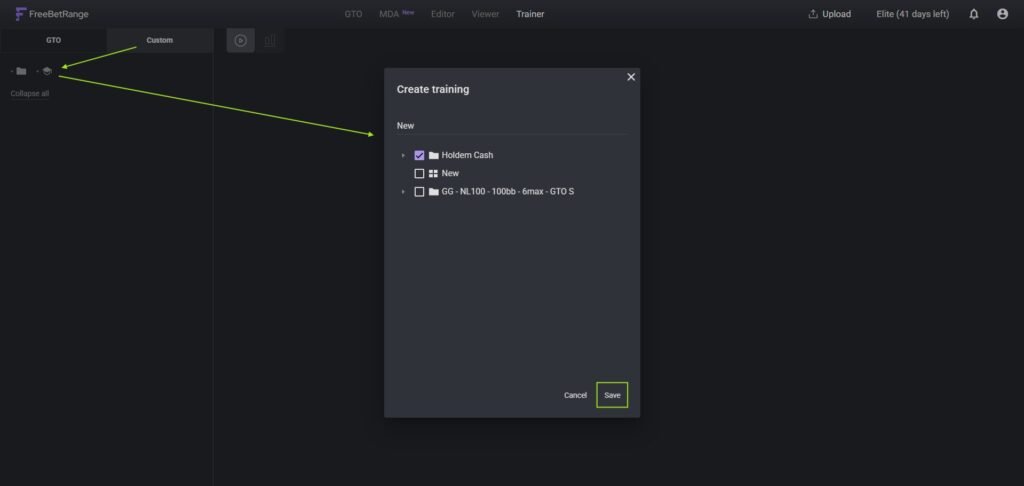
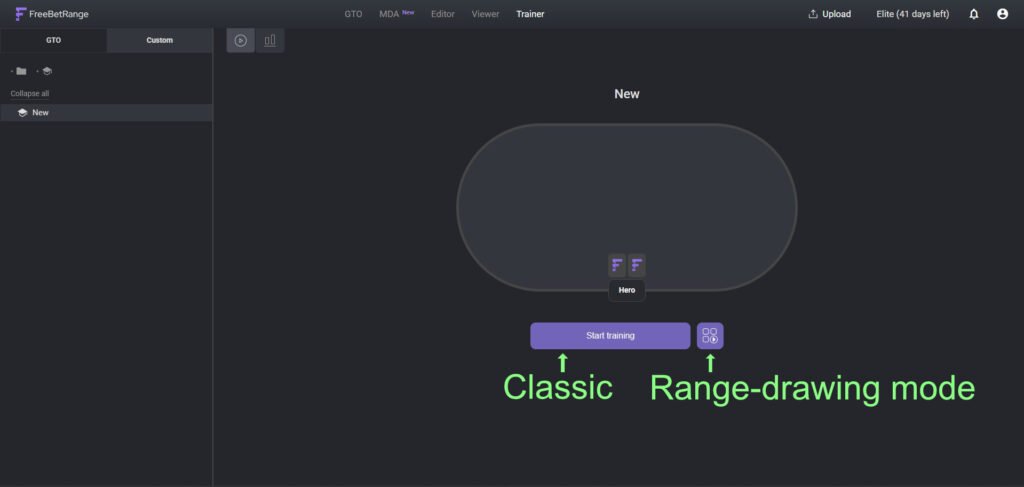
Clique em “Custom” → “Add training” → insira um nome → selecione as ranges da sua conta → clique em Save. Você pode incluir até 500 ranges em uma sessão. As sessões podem ser reorganizadas via drag-and-drop no painel esquerdo.
Modo clássico
Você recebe uma mão como em uma mesa real e escolhe uma ação: fold, call ou raise. Um quadro verde significa acerto, e a próxima mão aparece imediatamente. Um quadro vermelho indica erro: a sessão pausa e mostra a resposta correta.
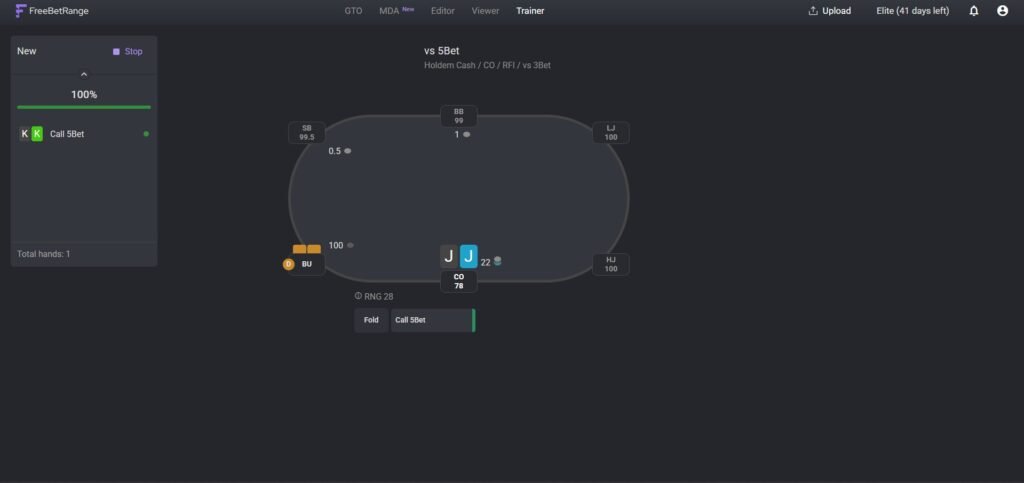
Configurações importantes do modo clássico:
Dealing coverage — filtro das mãos distribuídas para cada range separadamente. Por padrão, o script inclui mãos da range e também mãos próximas fora dela. Você pode ajustar manualmente — por exemplo, focar apenas nas mãos em que mais erra. Isso aumenta muito a eficiência do treino.
Table view — configura a exibição da mesa para cada range: número de jogadores, sua posição, tamanho do stack e ações anteriores. Para sessões padrão da Library, isso já vem configurado. É mais útil para ranges personalizadas.
Randomizer (RNG) — gerador de números aleatórios para estratégias mistas (quando uma mão é dividida entre várias ações com diferentes frequências). Você pode ativar/desativar nas configurações e ajustar a orientação da escala.
Modo de desenho de range
Neste modo, você vê o nome da range e a recria na matriz 13×13 de memória. Clique em Check para verificar — as células incorretas são marcadas com pontos vermelhos. Depois, você pode abrir a range original para comparação usando Show original range.
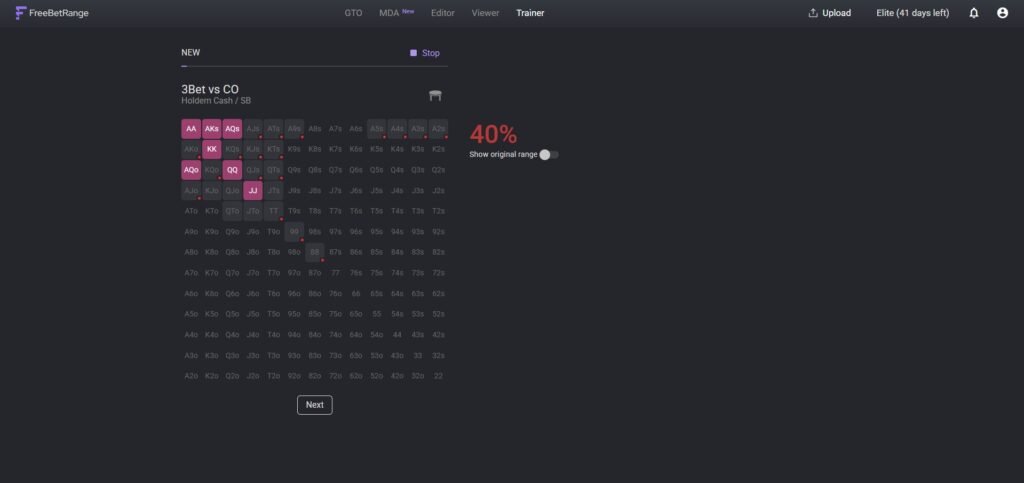
Esse modo é mais eficiente em termos de tempo — você cobre mais situações por sessão. Ele também desenvolve o pensamento em ranges como sistemas completos, em vez de mãos isoladas. Os dois modos se complementam, e o ideal é combiná-los.
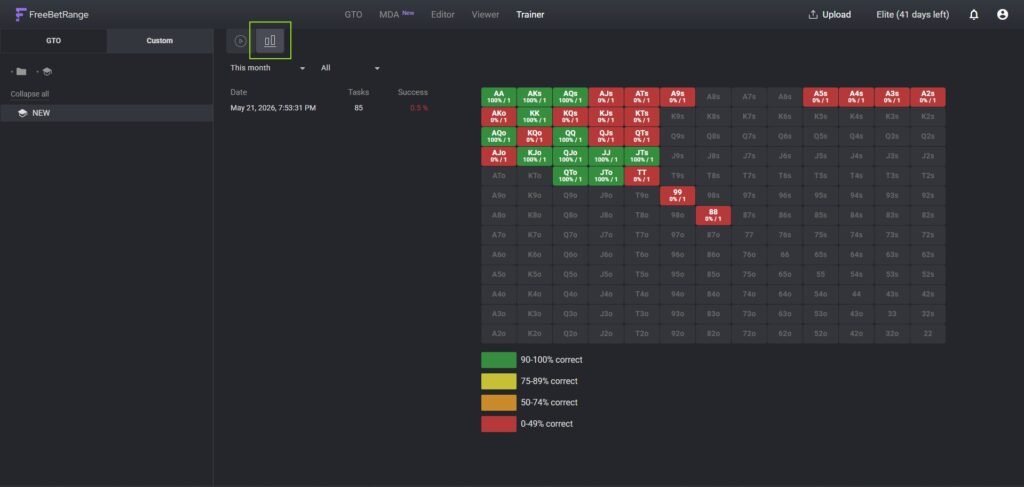
Estatísticas e heatmap
Dentro de cada sessão, há abas de Classic stats e Range stats com histórico e métricas de precisão. A aba Statistics mostra uma matriz com a frequência em que cada mão aparece e sua taxa de acerto. Use o heatmap para ajustar o Dealing coverage: se houver células vermelhas, priorize essas mãos no treino.
Passo 5. Editor — criando e editando ranges
O Editor é para quando você quer não apenas estudar ranges prontas, mas também adaptá-las à sua própria estratégia: ajustar ranges GTO para uma mesa específica, criar versões exploratórias ou implementar a estratégia de um coach.
Estrutura: pastas e ranges
A estratégia é organizada de forma hierárquica: pastas → subpastas → ranges. Uma estrutura típica pode ser: 100bb → EP → Open Raise. Você constrói essa hierarquia conforme suas necessidades.
A forma mais rápida de começar não é do zero, mas usando Clone Folder: clique com o botão direito em uma pasta → Clone Folder. Isso cria uma cópia completa com todas as subpastas e ranges. O original permanece intacto enquanto você trabalha na cópia.
Trabalhando com a matriz
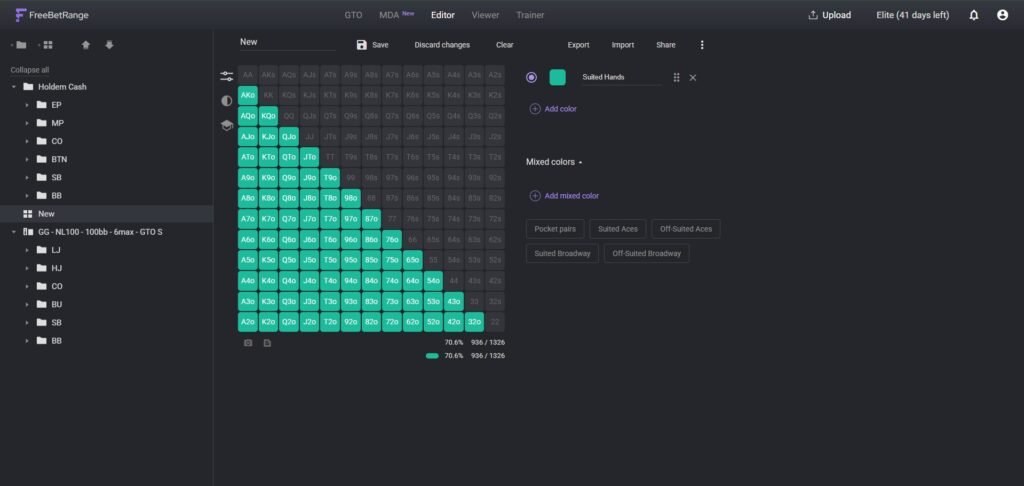
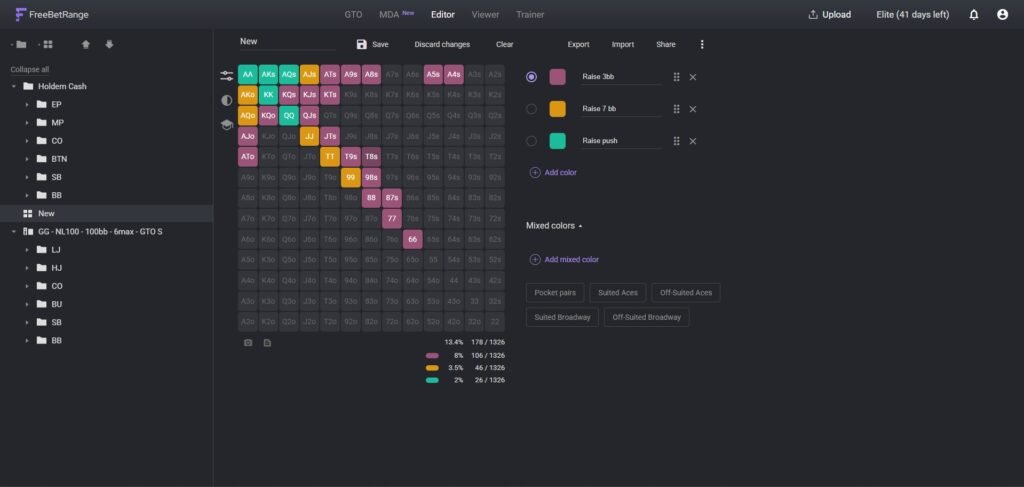
Abra uma range — você verá a matriz 13×13. Clique nas células (ou selecione várias), atribua uma cor/ação. O plano Pro suporta até 40 cores e frequências ponderadas para estratégias mistas. As cores podem ser configuradas em Settings no menu do usuário — alterar cores não afeta ranges existentes.
Subranges
Você pode criar uma continuação para qualquer range — uma subrange: clique com o botão direito → Create subrange. Ao criar, escolha a quais cores (linhas da range principal) ela se aplica — ou todas de uma vez. É assim que se constrói uma árvore completa: Open Raise EP → vs 3Bet CO, vs 3Bet BTN, vs 3Bet SB, etc.
Recursos adicionais do Editor
Clone range — cria uma cópia de uma única range. Útil quando você precisa de uma range semelhante para outra posição: clone, renomeie e ajuste algumas células.
Drag & Drop — qualquer range ou pasta pode ser movida para outra pasta arrastando.
Notes — você pode adicionar anotações de texto a qualquer range. Útil ao trabalhar em grupo ou quando sua estratégia inclui lógica condicional.
Passo 6. Importando ranges
Se você já usa outras ferramentas, pode importar ranges diretamente sem transferência manual.
Importando uma range individual
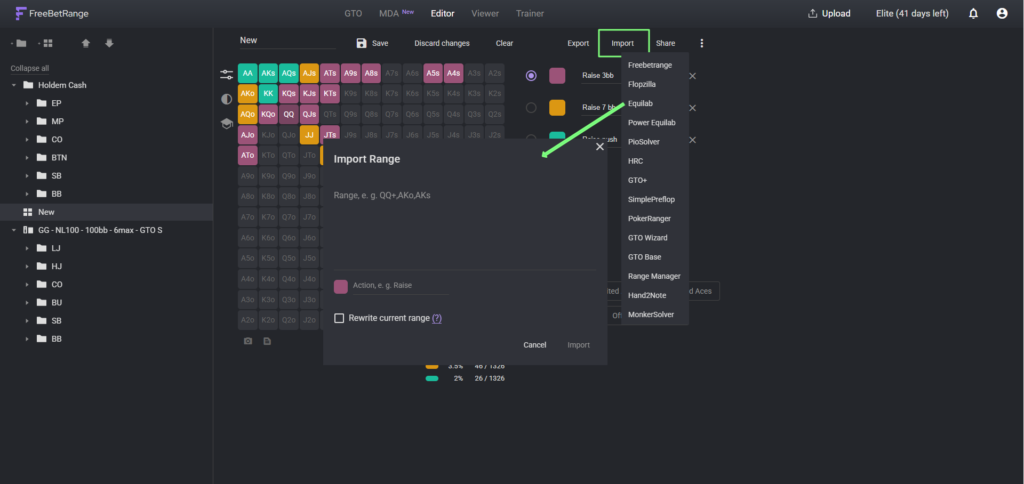
Abra a range desejada no Editor, depois use a função de importação e cole o formato de texto da aplicação de origem. Ferramentas suportadas incluem Flopzilla, Equilab, PioSolver, GTO+, Hand2Note, PokerCruncher e mais de 10 outras no plano Pro. No plano gratuito, apenas Flopzilla e Equilab são suportados.
Importando configuração da conta
O formato .fbrange2 é um arquivo que contém toda a configuração: todas as pastas, ranges e configurações de treino. Ele pode ser importado via Import Configuration no menu.
Principal uso: seu coach exporta a configuração e envia o arquivo para você. Você importa e recebe instantaneamente toda a estrutura da estratégia dele na sua conta. O mesmo funciona dentro de times de poker.
Importação em massa do HRC
Para importação em massa do HoldemResources Calculator, existe uma função dedicada — Mass Import from HRC. Isso é especialmente relevante para jogadores de torneio que trabalham com grandes bibliotecas de soluções ICM. Recomendamos conferir o artigo específico sobre uso do HRC com o FreeBetRange.
Passo 7. Compartilhando ranges
O Quick Share é uma forma de compartilhar instantaneamente uma range com um coach, parceiro de estudo ou em um fórum de poker.
Abra uma range no Editor e clique no ícone de câmera abaixo da matriz. Um link com a imagem da range será copiado para a área de transferência.
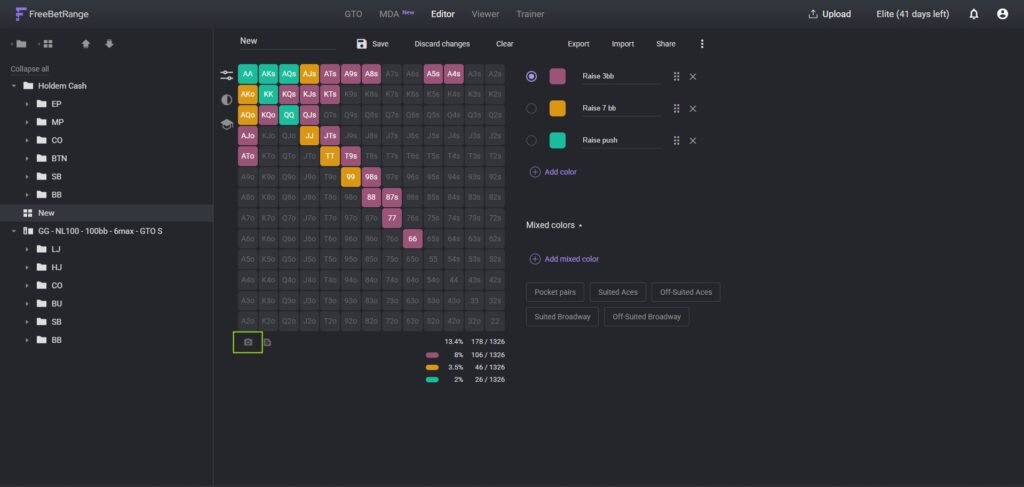
Você pode colar o link em qualquer mensageiro — ele será expandido automaticamente como uma imagem da range no chat. Em fóruns, use o código BB [img] para incorporar.
Se precisar compartilhar todas as ranges de uma vez, use Export Configuration (arquivo .fbrange2), não o Quick Share. São ferramentas diferentes para objetivos diferentes: Quick Share é para uma única range e visualização rápida, Export é para transferir uma estratégia completa.
Passo 8. MDA — ranges da população
O MDA é a seção para analisar ranges reais da população, baseada em um banco de dados com mais de 300 milhões de mãos. Está disponível no plano Elite (o plano gratuito dá acesso apenas a um spot — LJ Open em NL25-50, como prévia).
Como usar os filtros
Todos os filtros do MDA agrupam parâmetros em vez de separá-los por salas individuais:
Rooms: dois grupos — Classic (principais salas regulares: PokerStars, GG, WPN, 888, iPoker e outras) e Apps (apps de poker e plataformas de clubes: PokerBros, PPPoker, X-Poker e outras). Esse agrupamento garante amostras estatisticamente relevantes, especialmente para perfis recreativos.
Stakes: NL25-50 / NL100-200 / NL500+
Table Size: HU / 3-6 max / 7+ max
Ante: Sem ante / Com ante
Tipo de jogador — o filtro principal:
- Reg: VPIP < 35, PFR < 30 (para SH)
- Fish 35-50: VPIP 35–49
- Fish 50+: VPIP > 50
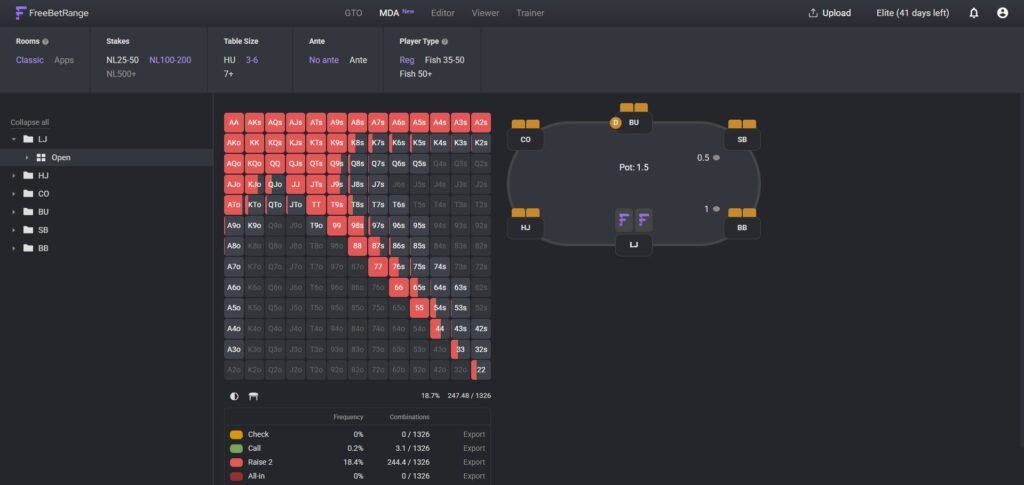
Ao alterar qualquer filtro, a árvore de decisões é atualizada automaticamente.
Navegando pela árvore
O MDA mostra toda a árvore de decisões preflop para o arquétipo selecionado. Navegue pelos ramos como na GTO Library: posição → ação → posição que responde.
Exportando do MDA
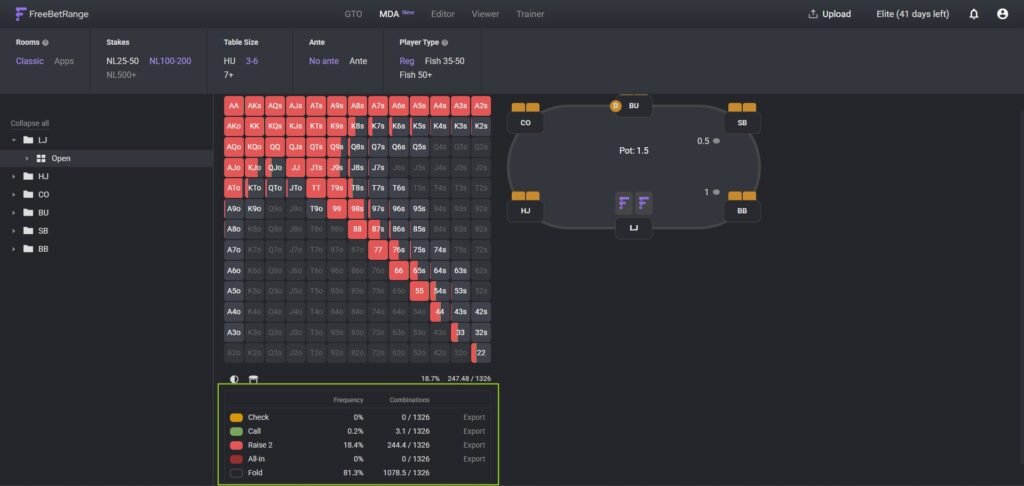
Abaixo de cada matriz de range há uma legenda com ações. Cada ação tem um botão Export: ao clicar, a range é copiada para a área de transferência. Depois, você pode colá-la no Editor (para criar uma nova range) ou carregar em ferramentas externas como PioSolver ou GTO Wizard para calcular contra-estratégias ideais.
Caminho recomendado para começar
Se você acabou de se cadastrar, siga esta sequência:
Dias 1–2. Cadastre-se → escolha seu formato no onboarding → vá para a GTO Library → selecione GTO simplificado para seus jogos → revise as ranges de open raise em todas as posições. Você também pode adicionar estratégias da Library à sua conta e estudar ranges no Viewer em modo multi-range.
Dias 3–5. Comece no modo clássico do Trainer. Inicie com uma ou duas posições. Não tente aprender tudo de uma vez — consistência é mais importante que volume. Após cada sessão, revise o heatmap.
Dias 6–7. Adicione o modo de desenho de range. Ajuste o Dealing coverage com base nas mãos problemáticas mostradas no heatmap.
Resumo
O FreeBetRange não é um conjunto de ferramentas separadas, mas um ecossistema unificado para estudar o jogo preflop. A GTO Library fornece uma base teórica sólida, o Viewer ajuda a entender, o Trainer ajuda a memorizar, o Editor permite adaptar às suas necessidades e o MDA mostra como os jogadores reais se desviam do GTO. Usar essas seções em conjunto cria um sistema completo para trabalhar sua estratégia preflop.
Domine a estratégia GTO preflop, crie seus próprios ranges e treine de forma mais inteligente — tudo em uma única ferramenta.
Experimentar FreeBetRange