Comment utiliser FreeBetRange : guide étape par étape

La plateforme FreeBetRange est structurée de telle sorte que la première prise en main se ressemble souvent : vous vous inscrivez, vous vous connectez, vous voyez cinq sections — et il n’est pas immédiatement évident de savoir par où commencer ni dans quel ordre avancer. Ce guide répond précisément à cela : quoi faire étape par étape, comment configurer chaque section et quelles fonctionnalités passent souvent inaperçues lors d’un premier survol rapide.
Si vous ne connaissez pas encore la plateforme — ce qu’elle fait, en quoi elle se distingue des alternatives et à qui elle s’adresse — commencez par FreeBetRange : aperçu complet de l’outil. Cet article part du principe que vous comprenez déjà pourquoi vous avez besoin de FreeBetRange et que vous souhaitez commencer à l’utiliser.
Étape 1. Inscription et configuration initiale
FreeBetRange fonctionne entièrement dans votre navigateur : il n’y a rien à télécharger ni à installer. Toutes les ranges, les paramètres et votre progression d’entraînement sont synchronisés entre vos appareils via votre compte.
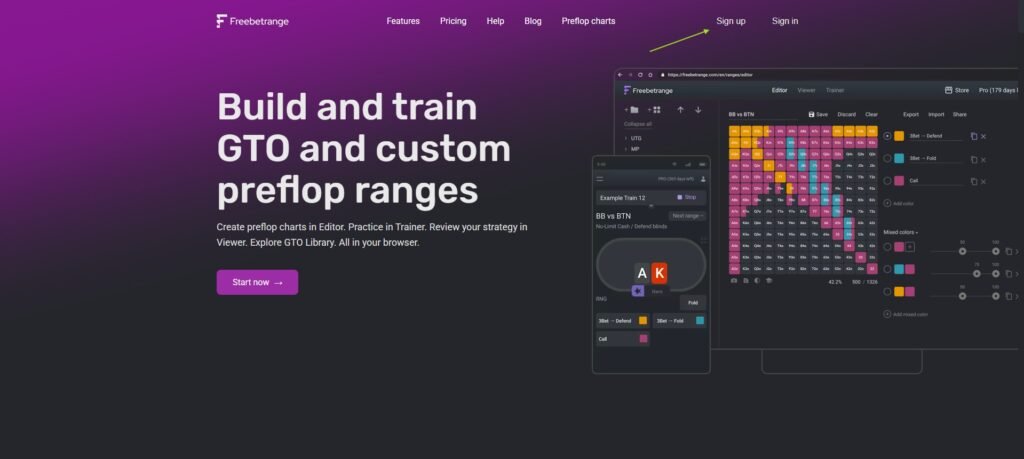
Rendez-vous sur Freebetrange.com et cliquez sur Sign up. Vous pouvez vous inscrire avec un e-mail ou un compte Google.
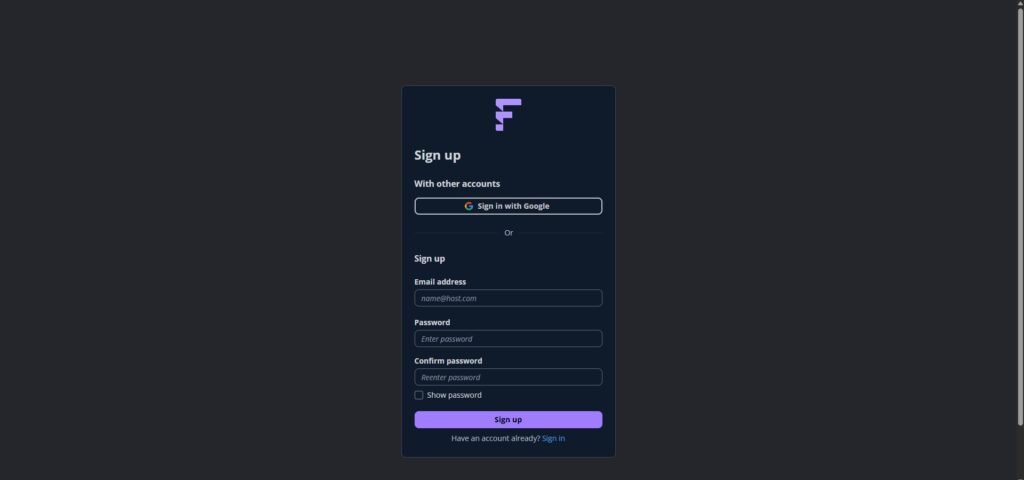
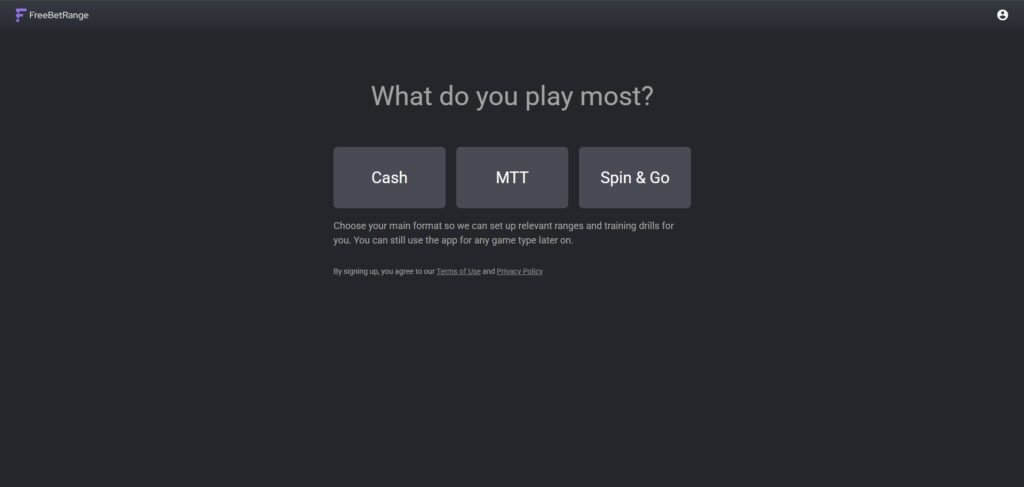
Après connexion, vous verrez l’écran d’onboarding : choisissez votre format principal — Cash, MTT ou Spins. Ce choix détermine quelles ranges et sessions d’entraînement sont chargées par défaut. Vous pouvez le modifier plus tard et travailler avec n’importe quel format независимо de cette sélection.
Une façon pratique de lancer l’application. Dans Chrome, vous pouvez installer FreeBetRange comme une application web : ouvrez le menu du navigateur (trois points) → « Installer l’application ». Ensuite, la plateforme se lance en un clic depuis votre bureau ou votre barre des tâches, sans onglets supplémentaires.
Vous pouvez passer du thème sombre au thème clair dans le menu utilisateur en haut à droite. Le thème sombre est activé par défaut.
Étape 2. GTO Library — étude des solutions GTO
GTO Library est le point de départ pour la plupart des utilisateurs. Elle contient des solutions GTO prêtes à l’emploi pour le Cash, les MTT, les Spin&Go et le MBR.
Comment choisir la bonne solution
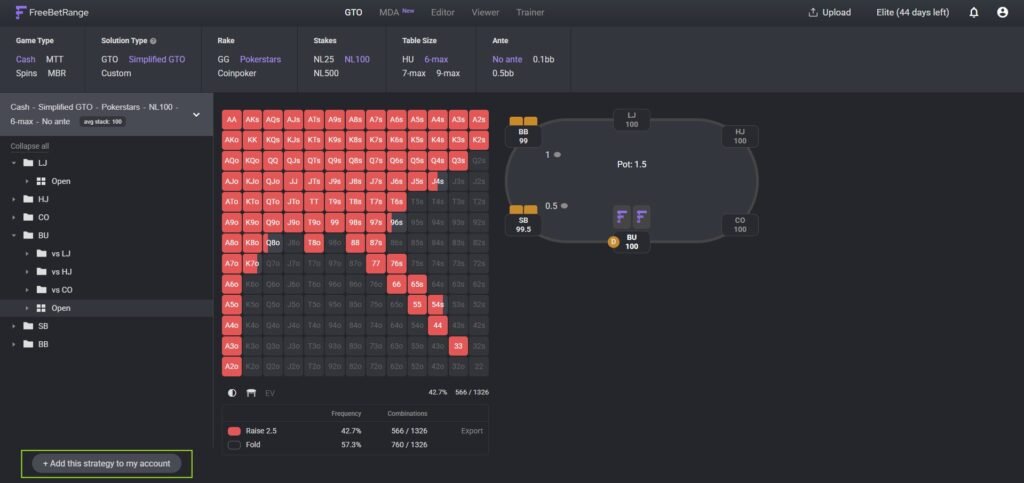
La bibliothèque est filtrée par paramètres. Pour le Cash, les filtres disponibles incluent la structure de rake (GG, PokerStars, CoinPoker), les limites (NL25, NL100, NL500), le format de table (HU, 6-max, 7-max, 9-max) et la présence d’ante. Pour les MTT, un paramètre supplémentaire est disponible : le format (ChipEV ou ICM). Pour les Spin&Go, vous pouvez choisir la taille de table (HU ou 3-max).
Sélectionnez des paramètres correspondant à vos parties réelles.
GTO original ou GTO simplifié
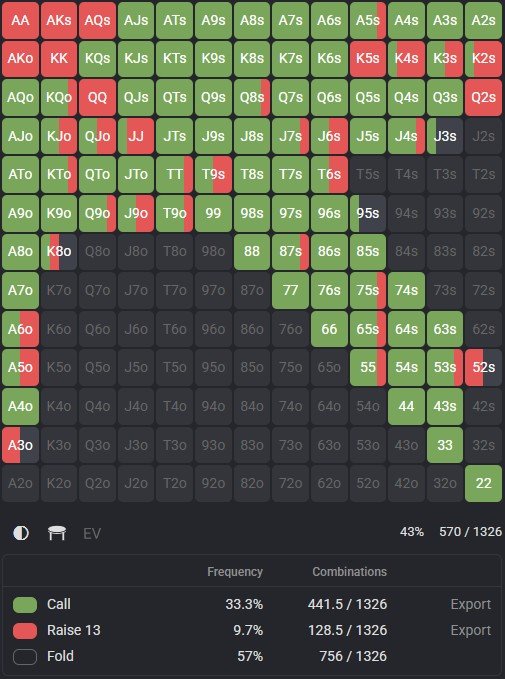
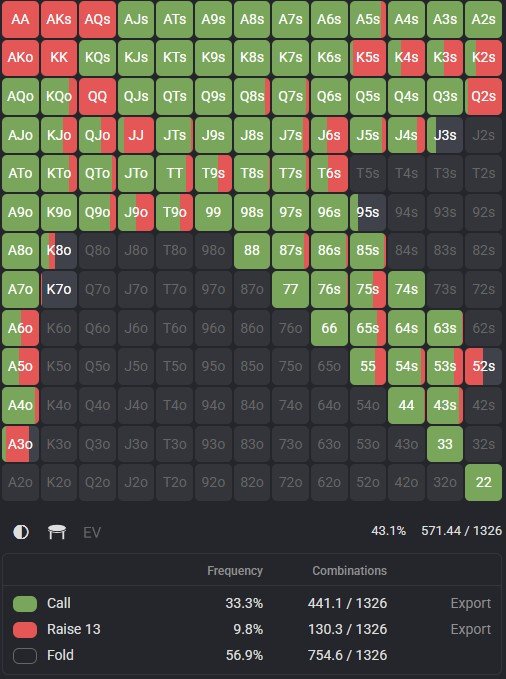
Le filtre Solution Type propose deux options. En bref : Original est destiné à l’étude théorique, Simplified à la pratique et à la mémorisation.
Simplified GTO utilise les mêmes ranges, mais avec des fréquences arrondies aux multiples de 25 % (0 %, 25 %, 50 %, 75 %, 100 %). Visuellement, la différence est minime, mais ces ranges sont beaucoup plus faciles à mémoriser et à appliquer en jeu. Pour la plupart des situations d’apprentissage, c’est le meilleur choix.
Stratégies personnalisées
La troisième option du filtre Solution Type est Custom. Il s’agit de packs provenant d’écoles de poker ou de coachs : une base GTO avec des ajustements exploitants pour les parties réelles. Si vous travaillez avec un coach ou faites partie d’une équipe, leur pack peut déjà être disponible dans cette section.
Comment ajouter une solution à votre compte
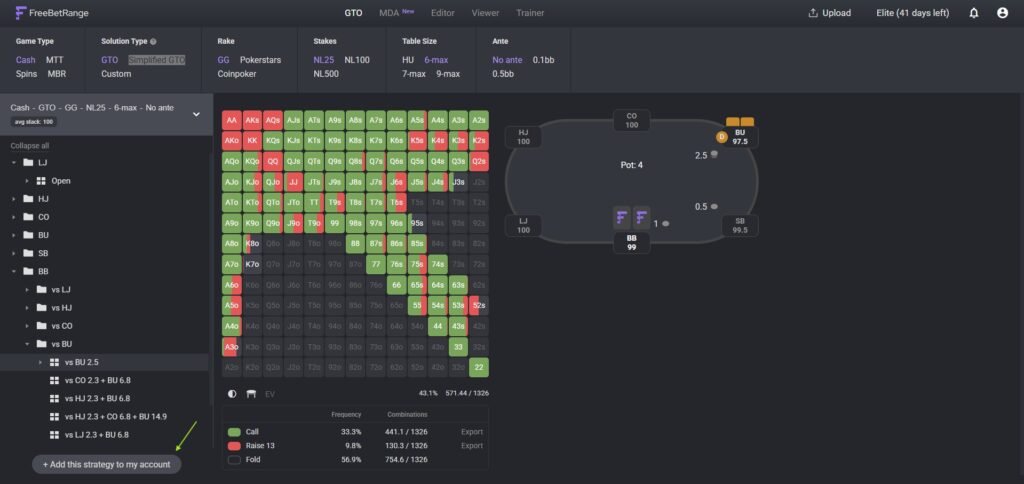
Cliquez sur « Add strategy to my account » en bas à gauche de la bibliothèque. Ensuite, toutes les ranges de la stratégie sélectionnée seront disponibles dans le Viewer, le Trainer et l’Editor.
Étape 3. Viewer — étude des ranges
Viewer est conçu pour l’étude visuelle des ranges. Pas d’édition, pas d’entraînement — uniquement de l’analyse : vous observez la structure et comprenez la logique.
Mode single-range
Par défaut, le Viewer s’ouvre en mode single-range. À gauche se trouve une matrice 13×13 affichant le spot actuel et la vue de table (si disponible pour la range sélectionnée). À droite, la navigation dans l’arbre de stratégie.
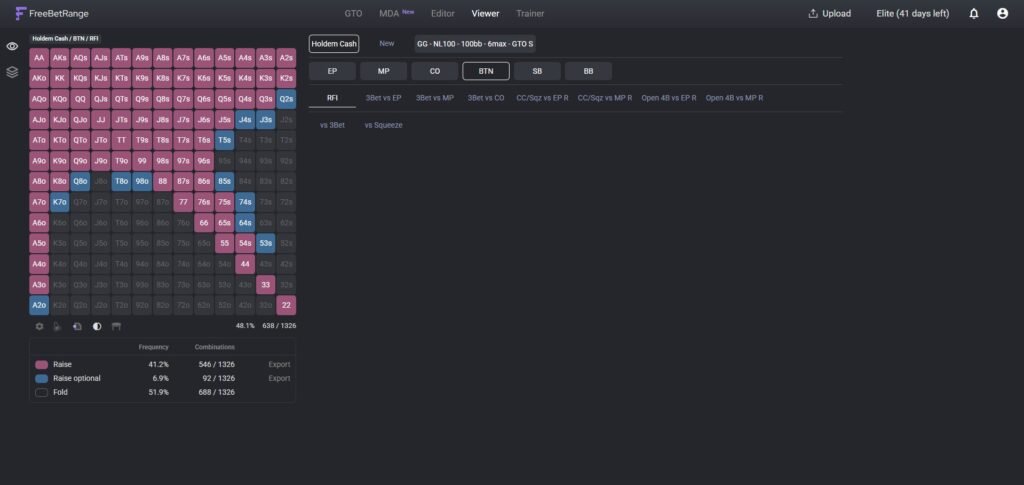
Sous la matrice, plusieurs icônes sont disponibles. L’icône table active/désactive la vue de table. L’icône EV affiche l’expected value (EV) de chaque main dans le spot au lieu des couleurs de range. Cela permet de comprendre quelles mains génèrent de la valeur dans une situation donnée.
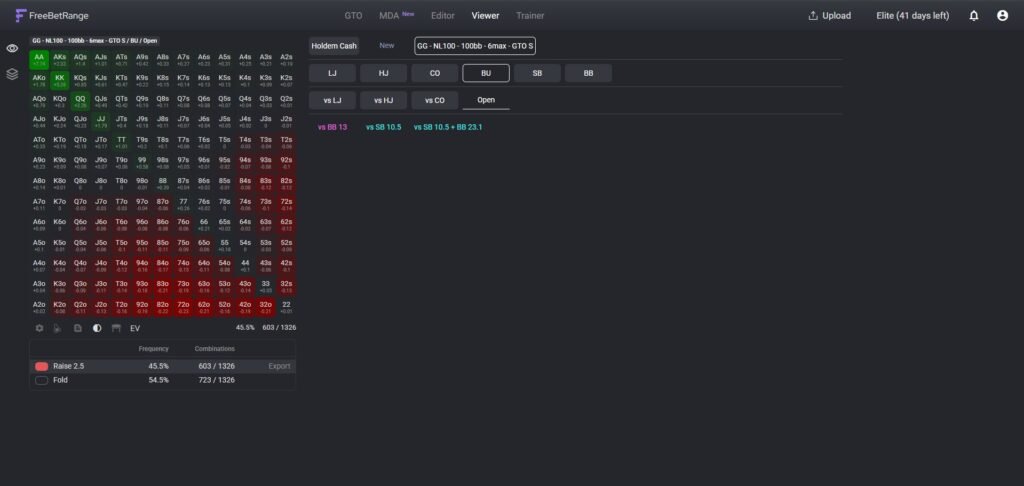
Les paramètres (icône engrenage) permettent de basculer entre une disposition horizontale et verticale selon vos préférences et votre écran.
Mode multi-range
Vous pouvez changer de mode via les icônes en haut à gauche du Viewer. Il est possible d’ouvrir jusqu’à 30 ranges simultanément et de les afficher côte à côte.
Exemple concret : comparer la défense de BB contre des opens de BTN, CO, HJ, MP et UTG — et voir immédiatement comment la range se resserre à mesure que les positions deviennent plus précoces. Ce type de comparaison « sur un seul écran » développe l’intuition beaucoup plus vite que de les parcourir une par une.
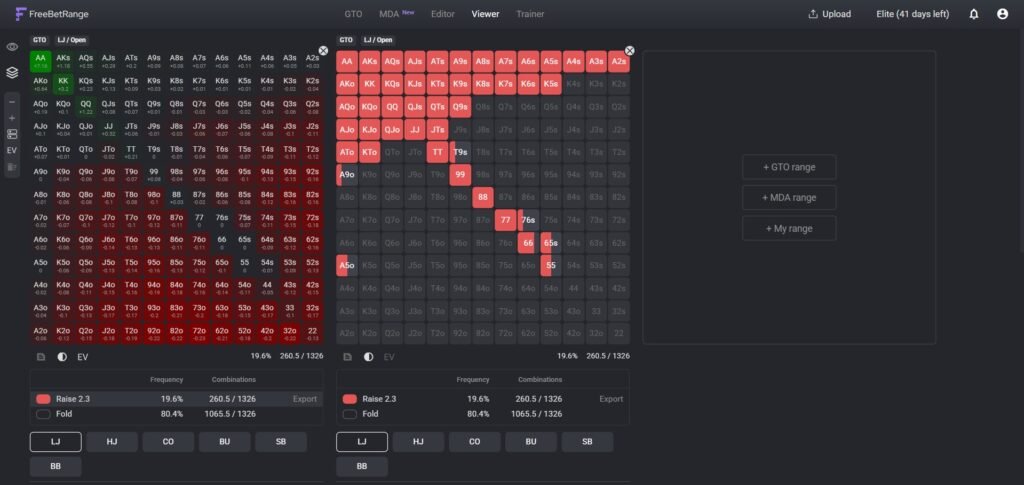
L’application mémorise automatiquement vos ranges ouvertes : si vous changez de section puis revenez au Viewer, tout sera toujours là.
Conseil : avant de passer au Trainer, passez 10 à 15 minutes dans le Viewer. Parcourez les ranges d’open raise pour votre format sur toutes les positions. Votre entraînement sera bien plus efficace une fois la structure comprise.
Étape 4. Trainer — automatiser les décisions
Trainer transforme les ranges de « je connais en théorie » à « j’applique automatiquement ». C’est la section clé pour la pratique. La méthode pour apprendre les ranges de poker est expliquée dans un article séparé. Ici, vous trouverez tout le nécessaire pour démarrer et configurer correctement l’outil.
Premier lancement — mode GTO
Après l’inscription, le panneau de gauche du Trainer contient déjà plusieurs sessions d’entraînement GTO prêtes à l’emploi pour votre format. Cliquez sur l’une d’elles pour ouvrir la page de session avec son contenu et le bouton de démarrage.
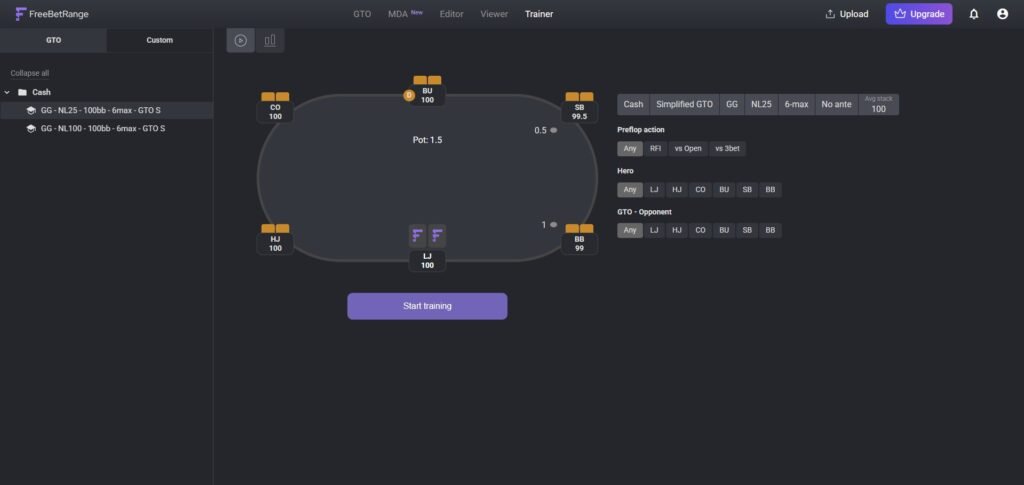
Créer une session personnalisée
Cliquez sur « Custom » → « Add training » → entrez un nom → sélectionnez les ranges depuis votre compte → cliquez sur Save. Vous pouvez inclure jusqu’à 500 ranges dans une session. Les sessions peuvent être réorganisées par glisser-déposer dans le panneau de gauche.
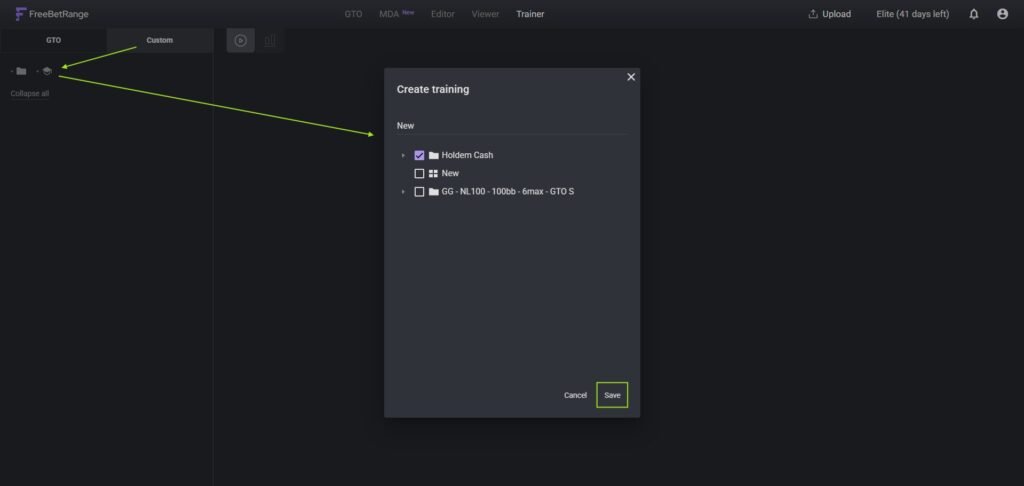
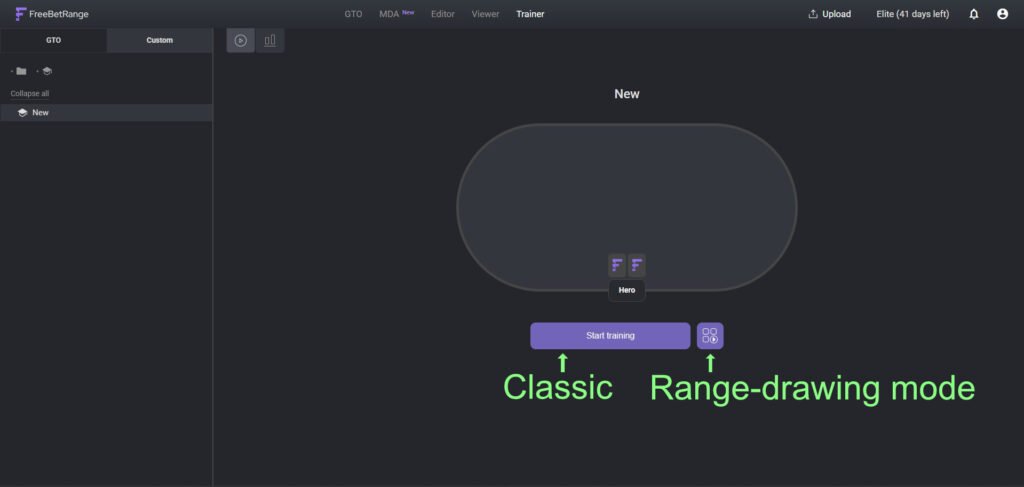
Mode classique
Une main vous est « distribuée » comme à une vraie table, et vous choisissez une action : fold, call ou raise. Un cadre vert signifie que la réponse est correcte et la main suivante apparaît immédiatement. Un cadre rouge indique une erreur : la session se met en pause et la bonne réponse est affichée.
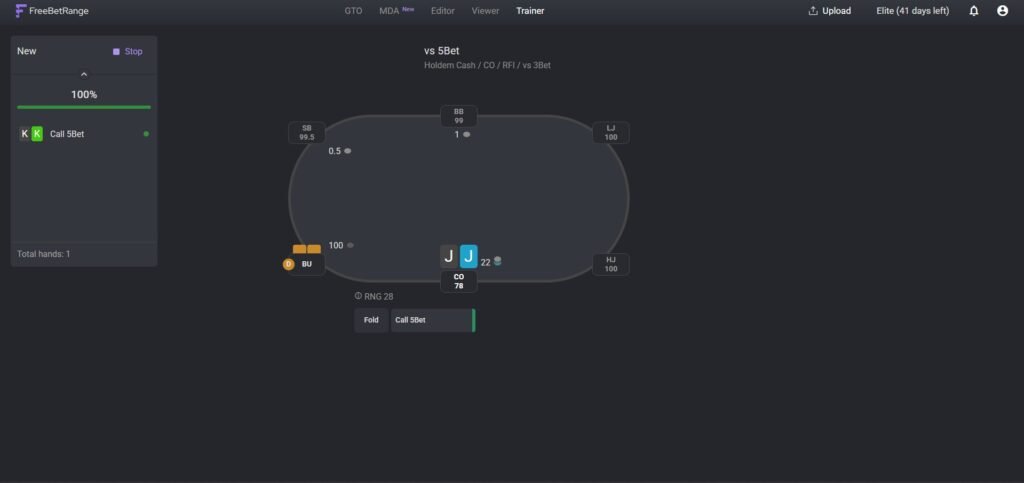
Paramètres importants du mode classique :
Dealing coverage — filtre des mains distribuées pour chaque range séparément. Par défaut, le script inclut les mains de la range ainsi que des mains proches hors range. Vous pouvez ajuster cela manuellement — par exemple, vous concentrer uniquement sur les mains où vous faites le plus d’erreurs. Cela améliore fortement l’efficacité de l’entraînement.
Table view — configure l’affichage de la table pour chaque range : nombre de joueurs, votre position, profondeur de tapis et actions précédentes. Pour les sessions standard de la Library, tout est déjà configuré. Cela sert surtout pour les ranges personnalisées.
Randomizer (RNG) — générateur de nombres aléatoires pour les stratégies mixtes (lorsqu’une main est répartie entre plusieurs actions avec différentes fréquences). Vous pouvez l’activer ou le désactiver dans les paramètres et ajuster l’orientation de l’échelle.
Mode dessin de range
Dans ce mode, vous voyez le nom de la range et vous la recréez dans la matrice 13×13 de mémoire. Cliquez sur Check pour vérifier — les cases incorrectes sont marquées par des points rouges. Vous pouvez ensuite afficher la range originale avec Show original range pour comparer.
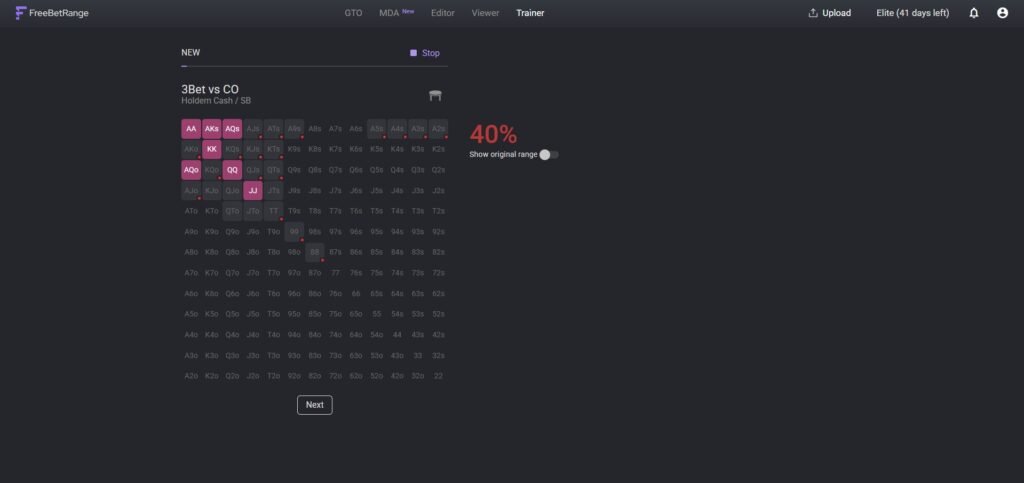
Ce mode est plus efficace en termes de temps — vous couvrez plus de situations par session. Il développe aussi une vision des ranges comme des systèmes complets plutôt que comme des mains individuelles. Les deux modes sont complémentaires, et l’approche optimale consiste à les combiner.
Statistiques et heatmap
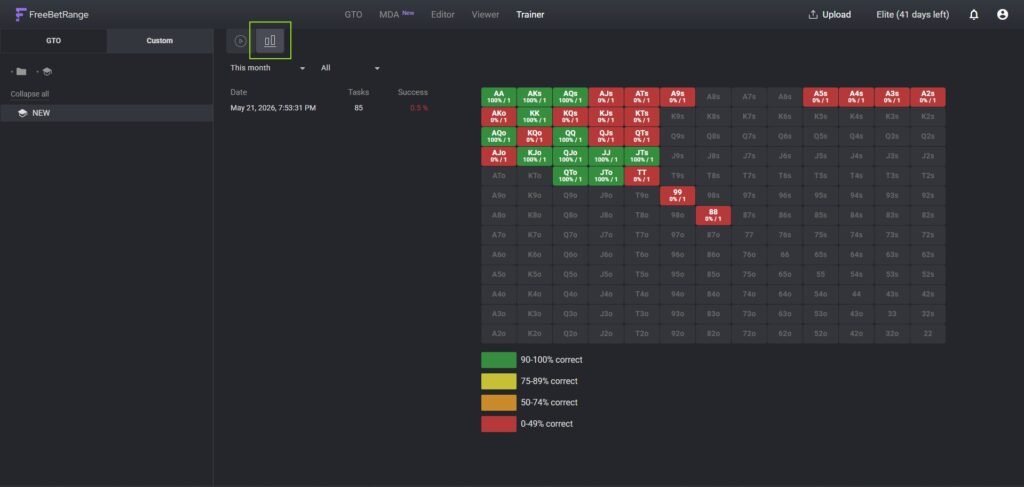
Dans chaque session, vous trouverez les onglets Classic stats et Range stats avec l’historique et les métriques de précision. L’onglet Statistics affiche une matrice indiquant la fréquence d’apparition de chaque main et votre taux de réussite. Utilisez la heatmap pour ajuster le Dealing coverage : si vous voyez des cases rouges, priorisez ces mains à l’entraînement.
Étape 5. Editor — créer et modifier des ranges
Editor sert lorsque vous souhaitez non seulement apprendre des ranges existantes, mais aussi les adapter à votre propre stratégie : ajuster les ranges GTO pour une table spécifique, créer des versions exploitantes ou implémenter la stratégie d’un coach.
Structure : dossiers et ranges
La stratégie est organisée de manière hiérarchique : dossiers → sous-dossiers → ranges. Une structure typique ressemble à ceci : 100bb → EP → Open Raise. Vous construisez cette hiérarchie selon vos besoins.
Le moyen le plus rapide de commencer n’est pas de partir de zéro, mais d’utiliser Clone Folder : clic droit sur un dossier → Clone Folder. Cela crée une copie complète avec tous les sous-dossiers et ranges. L’original reste intact pendant que vous travaillez sur la copie.
Travailler avec la matrice
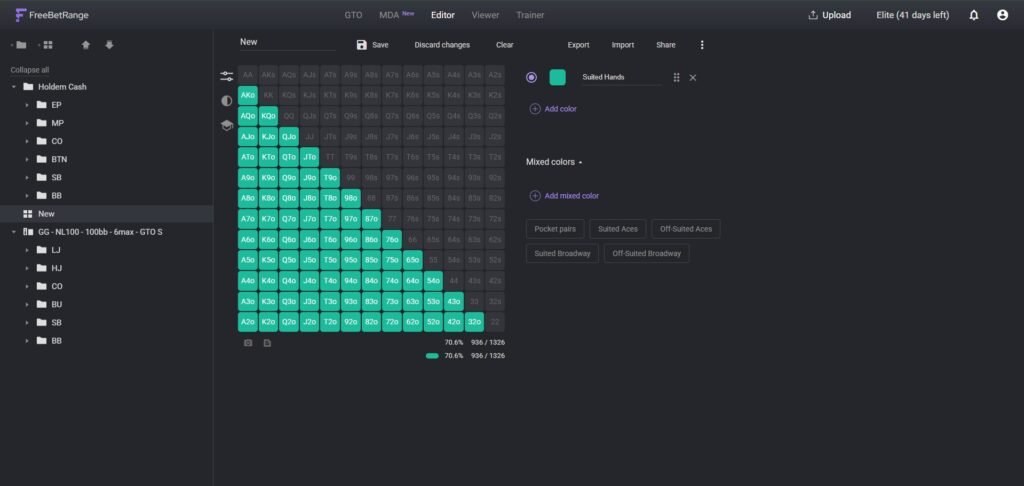
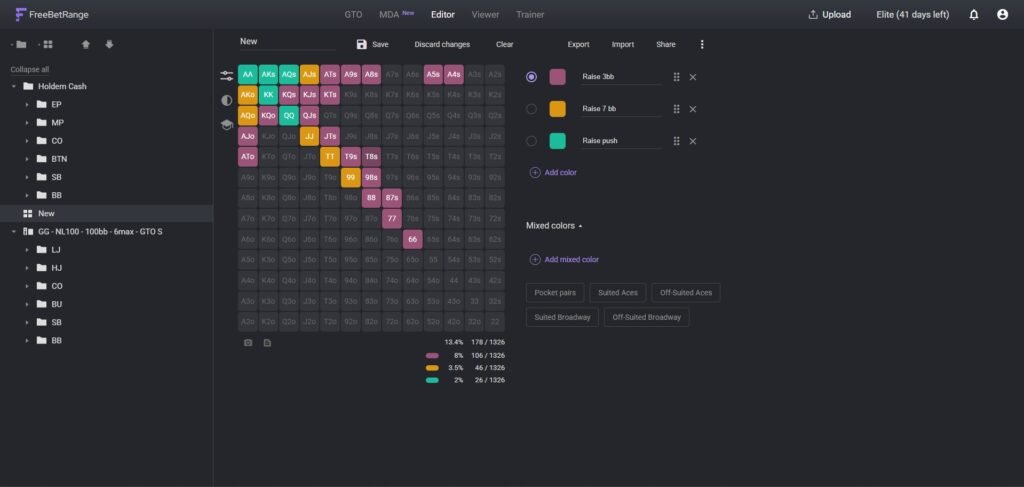
Ouvrez une range — vous verrez la matrice 13×13. Cliquez sur les cases (ou sélectionnez-en plusieurs), puis assignez une couleur/action. Le plan Pro permet jusqu’à 40 couleurs et des fréquences pondérées pour les stratégies mixtes. Les couleurs peuvent être configurées via Settings dans le menu utilisateur — modifier les couleurs n’affecte pas les ranges existantes.
Sous-ranges
Vous pouvez créer une continuation pour n’importe quelle range — une sous-range : clic droit → Create subrange. Lors de la création, choisissez quelles couleurs (lignes de la range parent) elle concerne — ou toutes. C’est ainsi qu’on construit un arbre complet : Open Raise EP → vs 3Bet CO, vs 3Bet BTN, vs 3Bet SB, etc.
Fonctionnalités supplémentaires de l’Editor
Clone range — crée une copie d’une seule range. Utile lorsque vous avez besoin d’une range similaire pour une autre position : clonez-la, renommez-la et ajustez quelques cases.
Drag & Drop — toute range ou dossier peut être déplacé dans un autre dossier par glisser-déposer.
Notes — vous pouvez ajouter des notes textuelles à n’importe quelle range. Utile pour le travail en groupe ou lorsque votre stratégie inclut des conditions spécifiques.
Étape 6. Importer des ranges
Si vous utilisez déjà d’autres outils, vous pouvez importer vos ranges directement sans transfert manuel.
Importer une range individuelle
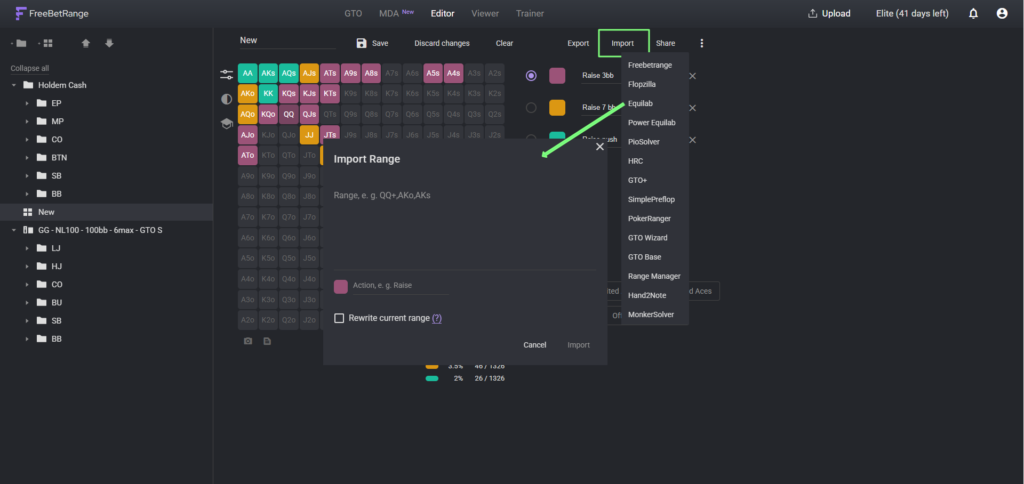
Ouvrez la range souhaitée dans l’Editor, puis utilisez la fonction d’import et collez le format texte depuis l’application source. Les outils pris en charge incluent Flopzilla, Equilab, PioSolver, GTO+, Hand2Note, PokerCruncher et plus de 10 autres dans le plan Pro. Dans le plan gratuit, seuls Flopzilla et Equilab sont disponibles.
Importer une configuration complète
Le format .fbrange2 est un fichier contenant toute la configuration : tous les dossiers, ranges et paramètres d’entraînement. Il peut être importé via Import Configuration dans le menu.
Cas d’usage principal : votre coach exporte sa configuration et vous envoie le fichier. Vous l’importez et obtenez instantanément toute la structure de sa stratégie dans votre compte. La même approche fonctionne au sein des équipes de poker.
Import en masse depuis HRC
Pour importer en masse depuis HoldemResources Calculator, une fonctionnalité dédiée est disponible — Mass Import from HRC. Cela est particulièrement utile pour les joueurs de tournois travaillant avec de grandes bibliothèques de solutions ICM. Nous recommandons de consulter l’article dédié sur l’utilisation de HRC avec FreeBetRange.
Étape 7. Partager des ranges
Quick Share permet de partager instantanément une range avec un coach, un partenaire d’étude ou sur un forum de poker.
Ouvrez une range dans l’Editor et cliquez sur l’icône appareil photo sous la matrice. Un lien vers une capture de la range sera copié dans votre presse-papiers.
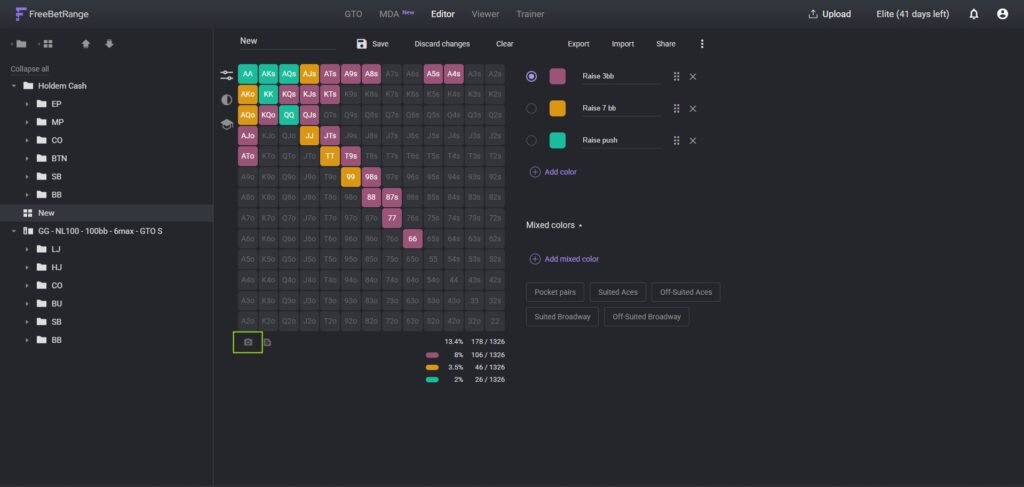
Vous pouvez coller le lien dans n’importe quel messager — il s’affichera automatiquement comme une image de la range dans la conversation. Sur les forums, utilisez le code BB [img] pour l’intégrer.
Si vous devez partager toutes les ranges d’un coup, utilisez Export Configuration (fichier .fbrange2), et non Quick Share. Ce sont deux outils différents : Quick Share pour une seule range et un affichage rapide, Export pour transférer une stratégie complète.
Étape 8. MDA — ranges de population
MDA est une section dédiée à l’analyse des ranges réelles de population, basée sur une base de données de plus de 300 millions de mains. Elle est disponible dans le plan Elite (le plan gratuit donne accès à un seul spot — LJ Open en NL25-50 à titre de démonstration).
Comment utiliser les filtres
Tous les filtres MDA regroupent les paramètres au lieu de les séparer par room :
Rooms : deux groupes — Classic (rooms principales : PokerStars, GG, WPN, 888, iPoker, etc.) et Apps (applications et clubs : PokerBros, PPPoker, X-Poker, etc.). Ce regroupement garantit des échantillons statistiquement significatifs, особенно pour les profils récréatifs.
Stakes : NL25-50 / NL100-200 / NL500+
Table Size : HU / 3-6 max / 7+ max
Ante : No Ante / Ante
Type de joueur — le filtre clé :
- Reg : VPIP < 35, PFR < 30 (en SH)
- Fish 35-50 : VPIP 35–49
- Fish 50+ : VPIP > 50
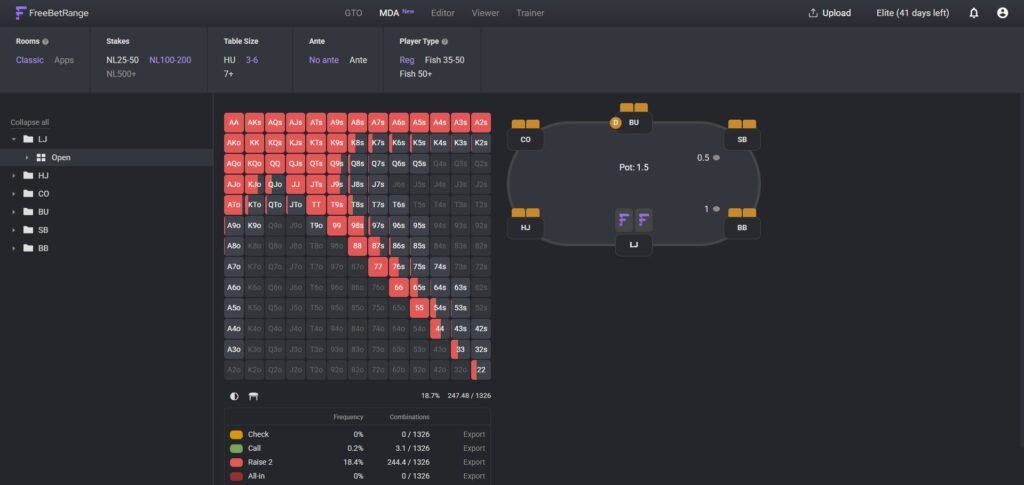
Lorsque vous modifiez un filtre, l’arbre de décision se met à jour automatiquement.
Navigation dans l’arbre
MDA affiche l’arbre de décision préflop complet pour l’archétype sélectionné. Naviguez dans les branches comme dans la GTO Library : position → action → position de réponse.
Exporter depuis MDA
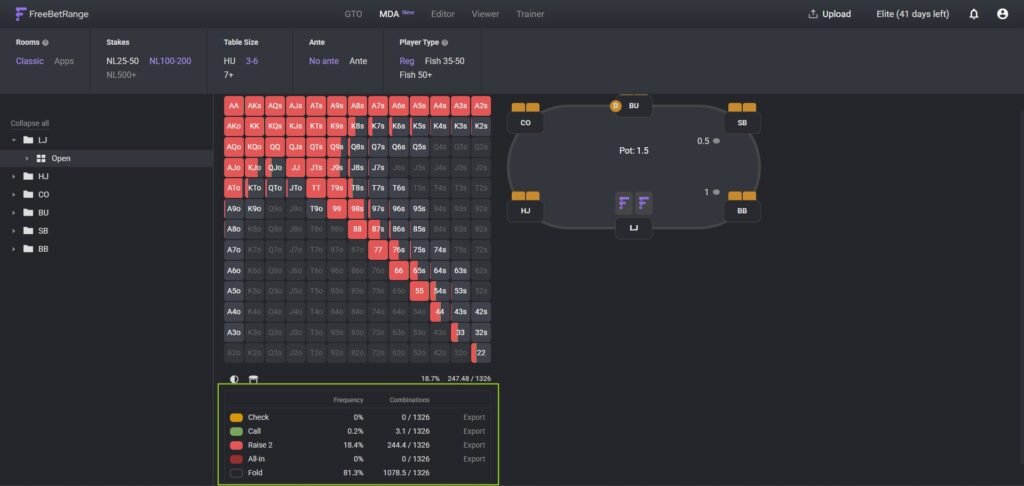
Sous chaque matrice de range se trouve une légende avec les actions. Chaque action dispose d’un bouton Export : en cliquant dessus, la range est copiée dans votre presse-papiers. Vous pouvez ensuite la coller dans l’Editor (pour créer une nouvelle range) ou l’utiliser dans des outils externes comme PioSolver ou GTO Wizard pour calculer des contre-stratégies optimales.
Parcours recommandé pour débuter
Si vous venez de vous inscrire, voici une séquence claire à suivre :
Jours 1–2. Inscrivez-vous → choisissez votre format → allez dans la GTO Library → sélectionnez Simplified GTO → parcourez les ranges d’open raise pour toutes les positions. Vous pouvez aussi ajouter des stratégies à votre compte et étudier les ranges dans le Viewer multi-range.
Jours 3–5. Lancez le mode classique dans le Trainer. Commencez par une ou deux positions. N’essayez pas tout apprendre d’un coup — la régularité est plus importante que le volume. Après chaque session, consultez la heatmap.
Jours 6–7. Ajoutez le mode dessin de range. Ajustez le Dealing coverage en fonction des mains problématiques identifiées sur la heatmap.
Résumé
FreeBetRange n’est pas un ensemble d’outils séparés, mais un écosystème unifié pour travailler son jeu préflop. La GTO Library fournit une base théorique solide, le Viewer aide à la comprendre, le Trainer à la mémoriser, l’Editor à l’adapter à vos besoins, et le MDA montre comment les joueurs réels s’écartent du GTO. Utiliser ces sections ensemble vous donne un système complet pour progresser efficacement en stratégie préflop.
Maîtrisez la stratégie GTO preflop, créez vos propres ranges et entraînez-vous plus efficacement — tout dans un seul outil.
Essayer FreeBetRange