So verwenden Sie FreeBetRange: Schritt-für-Schritt-Anleitung
Die FreeBetRange-Plattform ist so aufgebaut, dass sich die erste Begegnung meist gleich anfühlt: Du registrierst dich, loggst dich ein, siehst fünf Bereiche – und es ist nicht sofort klar, womit du anfangen oder in welcher Reihenfolge du vorgehen sollst. Genau das beantwortet dieser Guide: was du Schritt für Schritt tun solltest, wie du jeden Bereich einrichtest und welche Funktionen beim ersten schnellen Blick oft übersehen werden.
Wenn du mit der Plattform selbst noch nicht vertraut bist – was sie macht, wie sie sich von Alternativen unterscheidet und für wen sie gedacht ist – starte mit FreeBetRange: ein vollständiger Überblick über das Tool. Dieser Artikel setzt voraus, dass du bereits weißt, warum du FreeBetRange brauchst und direkt loslegen möchtest.
Schritt 1. Registrierung und erste Einrichtung
FreeBetRange läuft vollständig im Browser: Du musst nichts herunterladen oder installieren. Alle Ranges, Einstellungen und Trainingsfortschritte werden über dein Konto zwischen Geräten synchronisiert.
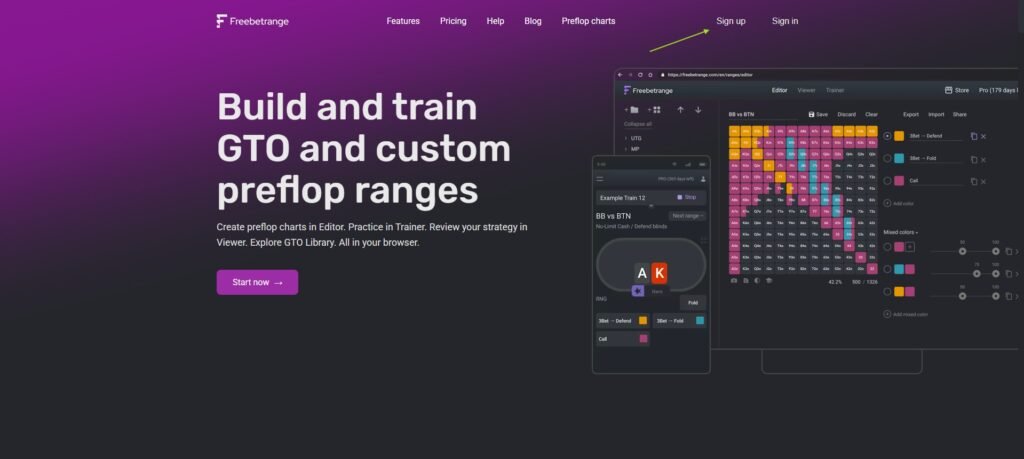
Gehe zu Freebetrange.com und klicke auf Sign up. Du kannst dich per E-Mail oder mit einem Google-Konto registrieren.
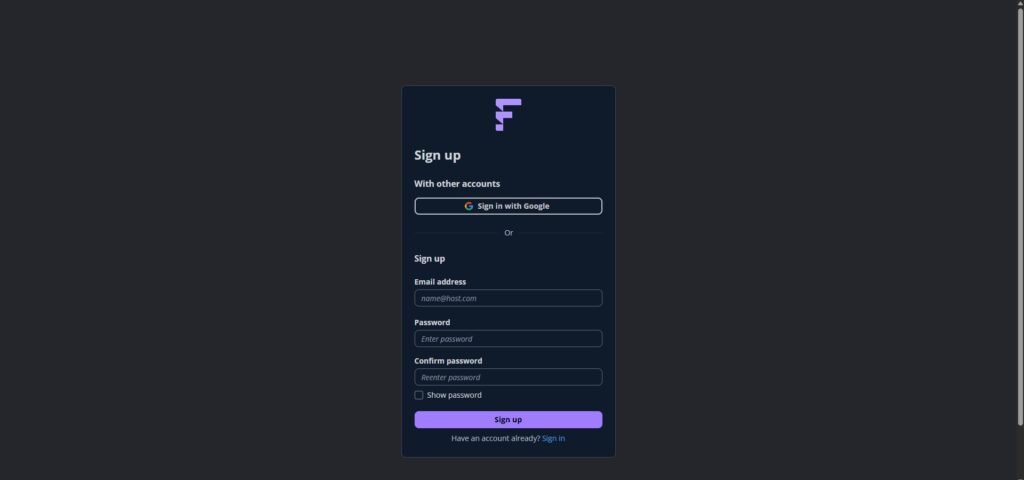
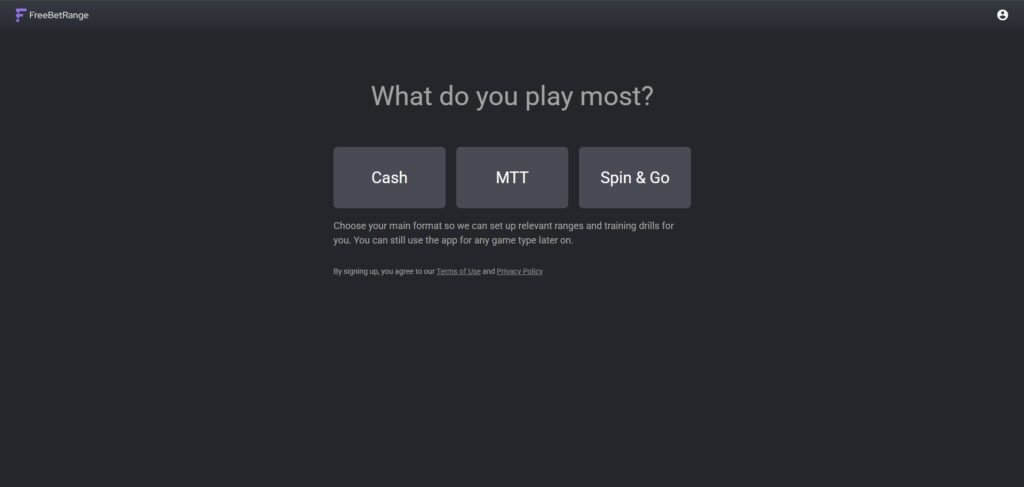
Nach dem Login siehst du den Onboarding-Bildschirm: Wähle dein Hauptformat – Cash, MTT oder Spins. Diese Auswahl bestimmt, welche Ranges und Trainings standardmäßig geladen werden. Du kannst sie später jederzeit ändern und unabhängig davon mit allen Formaten arbeiten.
Bequemer Start. In Chrome kannst du FreeBetRange als Web-App installieren: Öffne das Browser-Menü (drei Punkte) → „App installieren“. Danach startet die Plattform mit einem Klick direkt vom Desktop oder der Taskleiste – ohne zusätzliche Tabs.
Zwischen hellem und dunklem Theme kannst du im Benutzermenü oben rechts wechseln. Standardmäßig ist das Dark Mode aktiviert.
Schritt 2. GTO Library — GTO-Lösungen studieren
Die GTO Library ist für die meisten Nutzer der Startpunkt. Sie enthält fertige GTO-Lösungen für Cash, MTT, Spin&Go und MBR.
Die passende Lösung auswählen
Die Library lässt sich nach Parametern filtern. Für Cash Games stehen unter anderem folgende Filter zur Verfügung: Rake-Struktur (GG, PokerStars, CoinPoker), Limits (NL25, NL100, NL500), Tischgröße (HU, 6-max, 7-max, 9-max) und Ante. Für MTT gibt es zusätzlich den Parameter Format: ChipEV oder ICM. Bei Spin&Go kannst du die Tischgröße (HU oder 3-max) wählen.
Wähle die Parameter, die deinen tatsächlichen Games entsprechen.
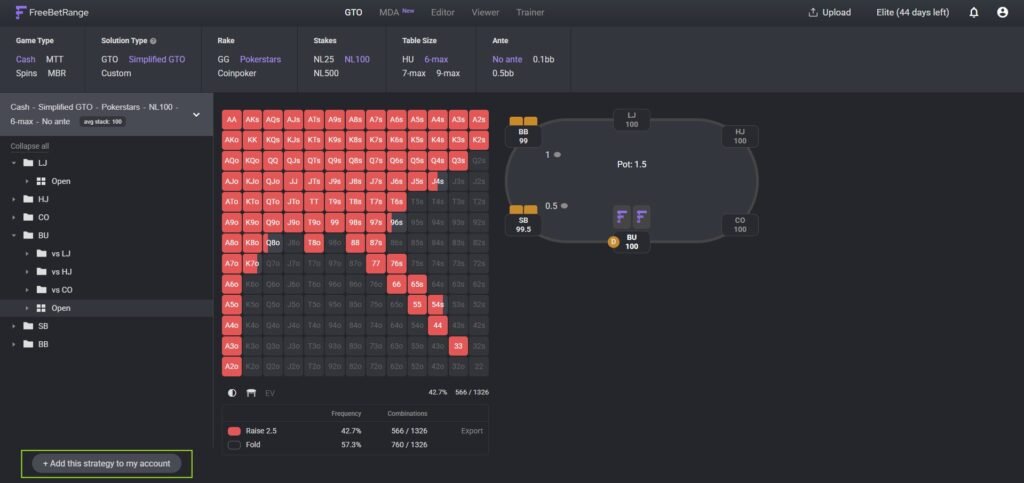
Original GTO oder vereinfachtes GTO
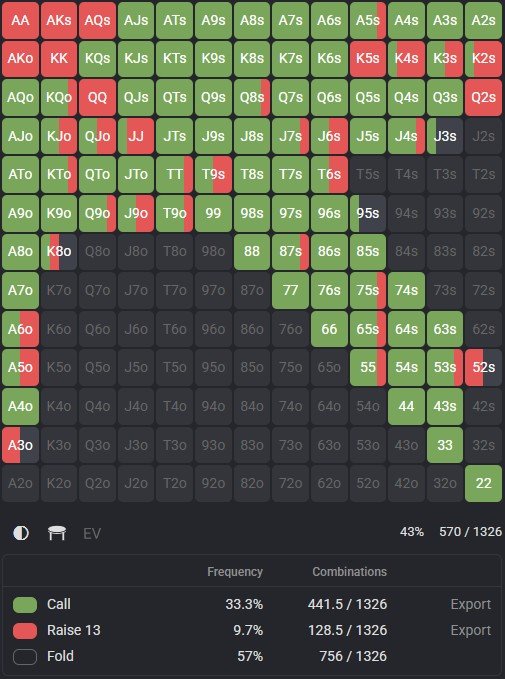
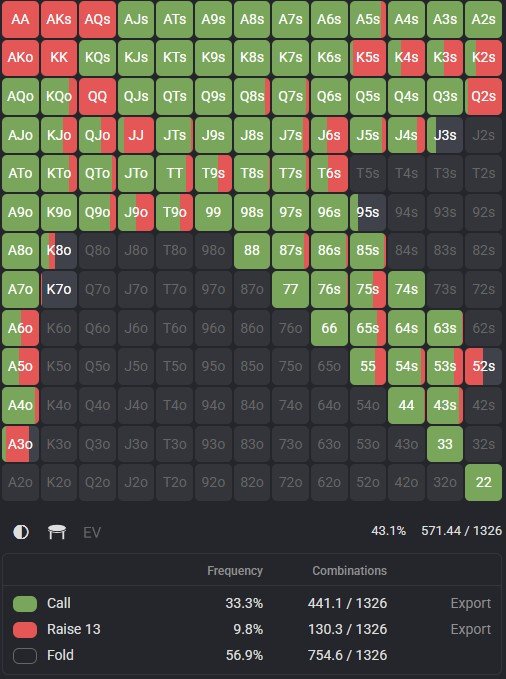
Der Filter Solution Type bietet zwei Optionen. Kurz gesagt: Original ist für theoretisches Studium, Simplified für Praxis und Memorierung.
Simplified GTO verwendet die gleichen Ranges, rundet die Frequenzen jedoch auf die nächsten 25% (0%, 25%, 50%, 75%, 100%). Visuell ist der Unterschied gering, aber diese Ranges sind deutlich einfacher zu merken und am Tisch anzuwenden. Für die meisten Lernsituationen ist das die richtige Wahl.
Custom-Strategien
Die dritte Option im Filter Solution Type ist Custom. Dabei handelt es sich um Pakete von Poker-Schulen und Coaches: eine GTO-Basis mit exploitiven Anpassungen für reale Spiele. Wenn du mit einem Coach arbeitest oder Teil eines Teams bist, ist dessen Paket möglicherweise bereits in diesem Bereich verfügbar.
Eine Lösung zum Account hinzufügen
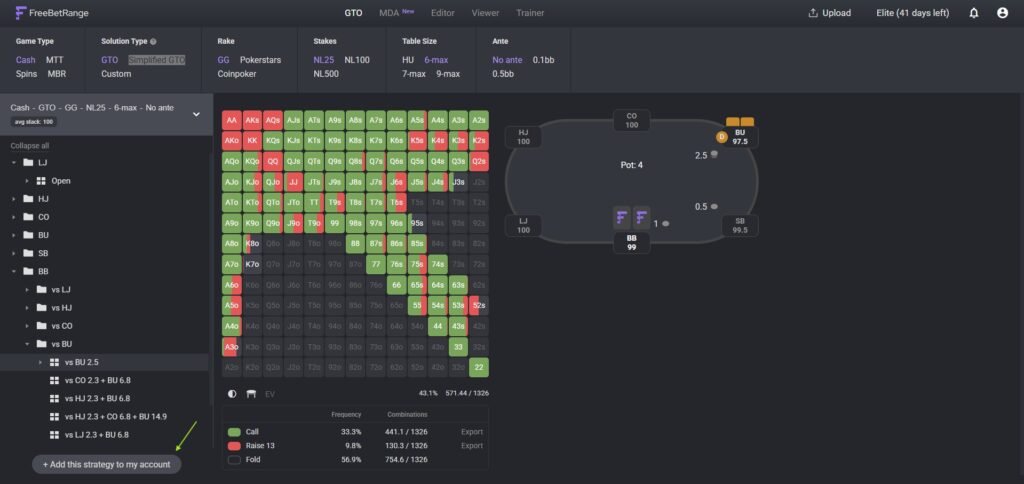
Klicke unten links in der Library auf „Add strategy to my account“. Danach stehen alle Ranges der gewählten Strategie im Viewer, Trainer und Editor zur Verfügung.
Schritt 3. Viewer — Ranges analysieren
Der Viewer ist für das visuelle Studium von Ranges gedacht. Kein Editing, kein Training – nur Verständnis: Du schaust dir die Struktur an und erkennst die Logik dahinter.
Single-Range-Modus
Standardmäßig öffnet der Viewer im Single-Range-Modus. Links siehst du eine 13×13-Matrix mit dem aktuellen Spot und ggf. einer Tischansicht. Rechts befindet sich die Navigation durch den Strategiebaum.
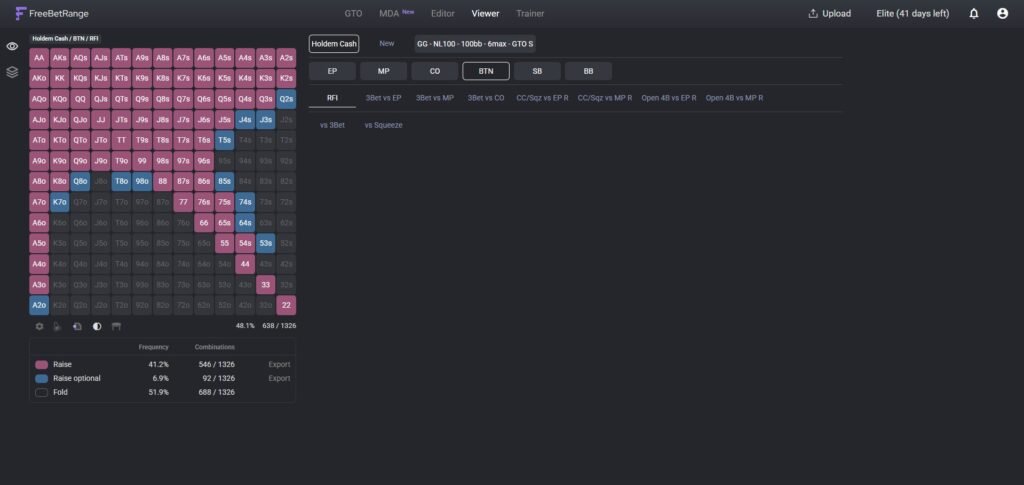
Unter der Matrix befinden sich mehrere Icons. Das Table-Icon schaltet die Tischansicht ein oder aus. Das EV-Icon zeigt statt der Range-Farben den erwarteten Wert (EV) jeder Hand im Spot an. So erkennst du, welche Hände in einer bestimmten Situation Value generieren und welche nicht.
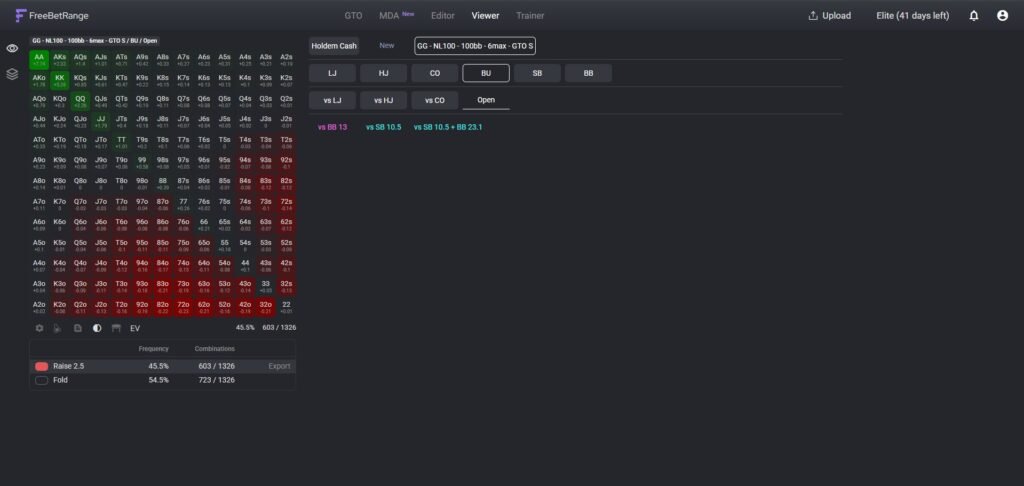
In den Einstellungen (Zahnrad-Icon) kannst du zwischen horizontalem und vertikalem Layout wechseln – je nachdem, was besser zu deinem Bildschirm passt.
Multi-Range-Modus
Über die Icons oben links kannst du den Modus wechseln. Du kannst bis zu 30 Ranges gleichzeitig öffnen und nebeneinander vergleichen.
Ein praktisches Beispiel: Vergleiche die BB-Defense gegen Opens von BTN, CO, HJ, MP und UTG – und sieh sofort, wie sich die Range mit früheren Positionen tighten. Solche Vergleiche auf einem Screen bauen deutlich schneller ein Gefühl für Range-Strukturen auf als das Durchklicken einzelner Spots.
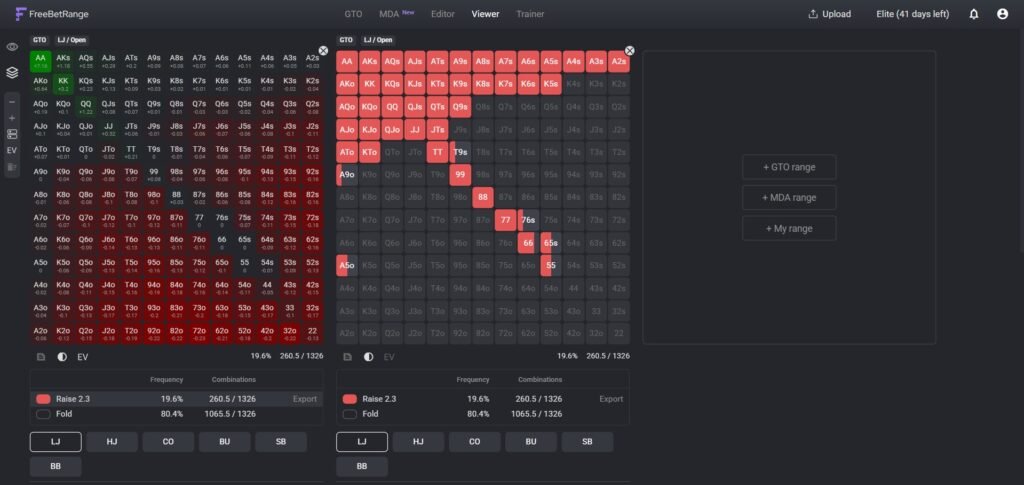
Die App merkt sich automatisch deine geöffneten Ranges: Wenn du den Bereich wechselst und später zurückkommst, ist alles noch da.
Tipp: Bevor du in den Trainer gehst, verbringe 10–15 Minuten im Viewer. Schau dir Open-Raise-Ranges für dein Format aus allen Positionen an. Dein Training wird deutlich effektiver, wenn du die Struktur bereits verstanden hast.
Schritt 4. Trainer — automatische Entscheidungen aufbauen
Der Trainer verwandelt Ranges von „theoretisch verstanden“ in „automatisch angewendet“. Das ist der wichtigste Bereich für die Praxis. Die Methode zum Lernen von Poker-Ranges wird in einem separaten Artikel erklärt. Hier findest du alles, um direkt zu starten und die Einstellungen richtig zu konfigurieren.
Erster Start — GTO-Modus
Nach der Registrierung enthält das linke Panel im Trainer bereits mehrere fertige, GTO-basierte Trainings für dein Format. Klicke auf eines davon, um die Session mit Inhalt und Start-Button zu öffnen.
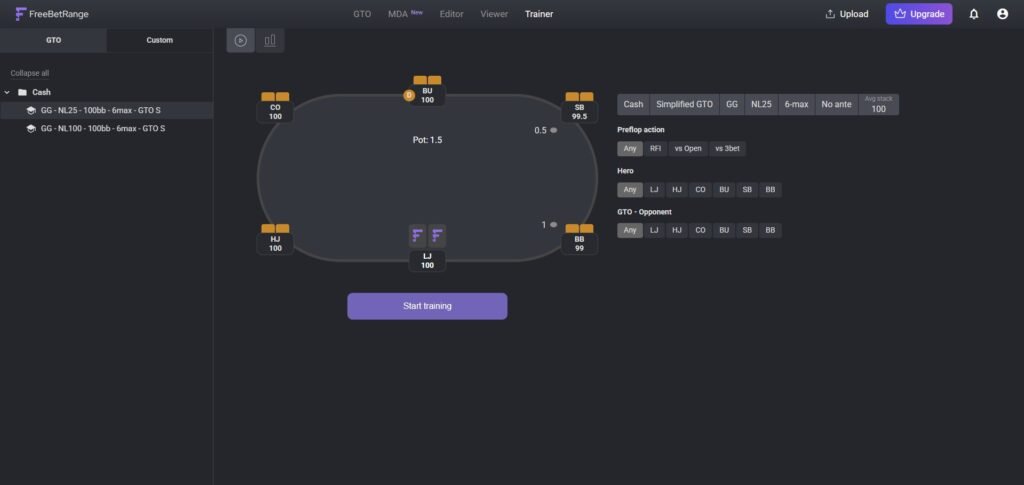
Eigene Session erstellen
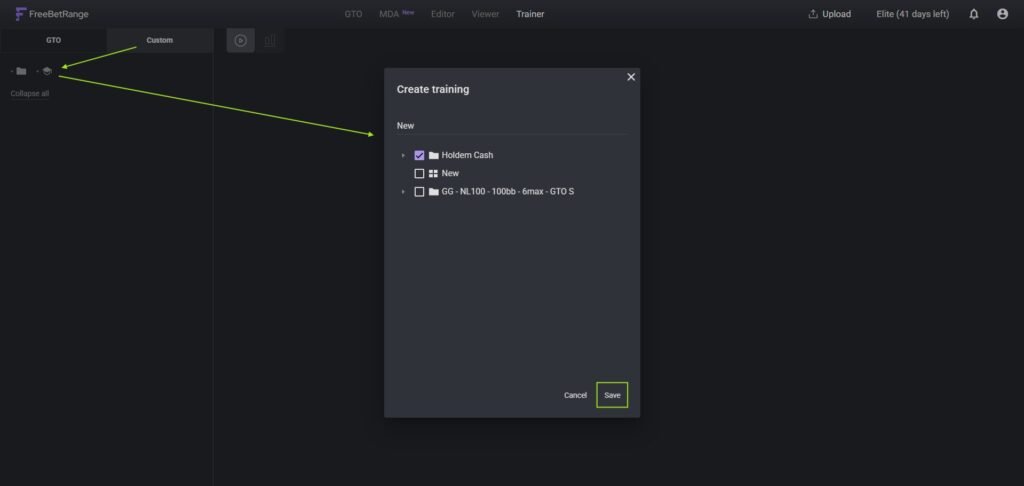
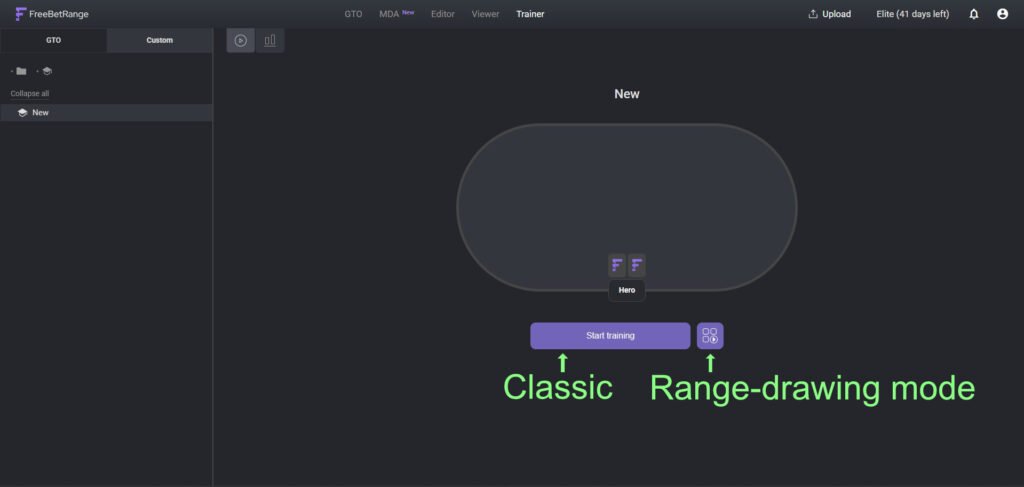
Klicke auf „Custom“ → „Add training“ → gib einen Namen ein → wähle Ranges aus deinem Account → klicke auf Save. Du kannst bis zu 500 Ranges in einer Session kombinieren. Sessions lassen sich per Drag & Drop im linken Panel neu anordnen.
Classic-Modus
Dir wird eine Hand wie am echten Tisch „ausgeteilt“, und du wählst eine Aktion: Fold, Call oder Raise. Ein grüner Rahmen bedeutet korrekt – die nächste Hand erscheint sofort. Ein roter Rahmen zeigt einen Fehler: Die Session pausiert und die richtige Antwort wird angezeigt.
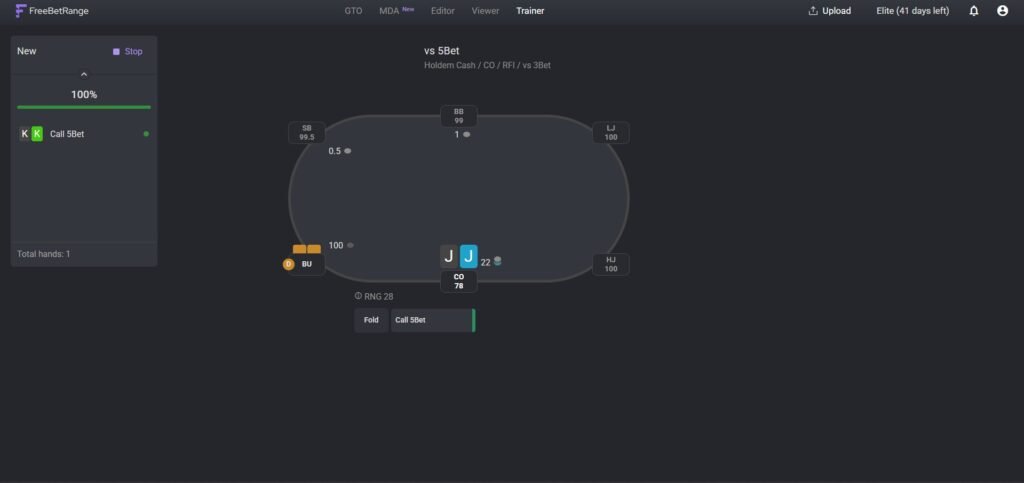
Wichtige Einstellungen im Classic-Modus:
Dealing coverage — Filter für ausgeteilte Hände, separat für jede Range. Standardmäßig umfasst er Hände aus der Range sowie Grenzhände außerhalb. Du kannst ihn manuell anpassen, z. B. um dich auf Hände zu konzentrieren, bei denen du am häufigsten Fehler machst. Das steigert die Trainingseffizienz deutlich.
Table view — stellt die Tischanzeige für jede Range ein: Spieleranzahl, deine Position, Stackgröße und vorherige Aktionen. Für Standard-Sessions aus der Library ist das bereits vorkonfiguriert. Relevant ist es vor allem für eigene Ranges.
Randomizer (RNG) — Zufallszahlengenerator für gemischte Strategien (wenn eine Hand auf mehrere Aktionen mit unterschiedlichen Frequenzen aufgeteilt ist). Du kannst ihn in den Einstellungen aktivieren oder deaktivieren und die Skala anpassen.
Range-Drawing-Modus
In diesem Modus siehst du den Namen der Range und rekonstruierst sie aus dem Gedächtnis in der 13×13-Matrix. Klicke auf Check, um zu überprüfen – falsche Felder werden mit roten Punkten markiert. Danach kannst du mit Show original range die Original-Range zum Vergleich öffnen.
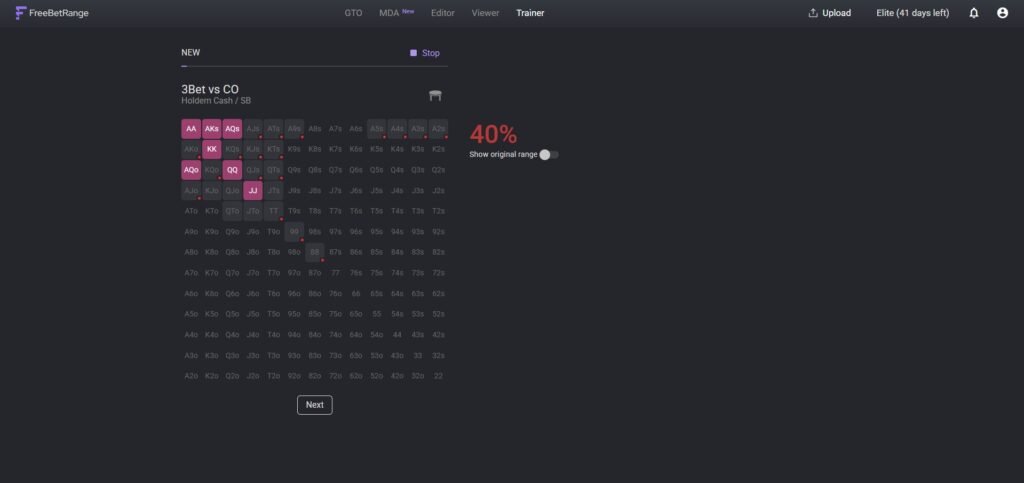
Dieser Modus ist zeiteffizienter – du deckst mehr Situationen pro Session ab. Außerdem fördert er das Denken in kompletten Range-Strukturen statt in einzelnen Händen. Beide Modi ergänzen sich, optimal ist eine Kombination aus beiden.
Statistiken und Heatmap
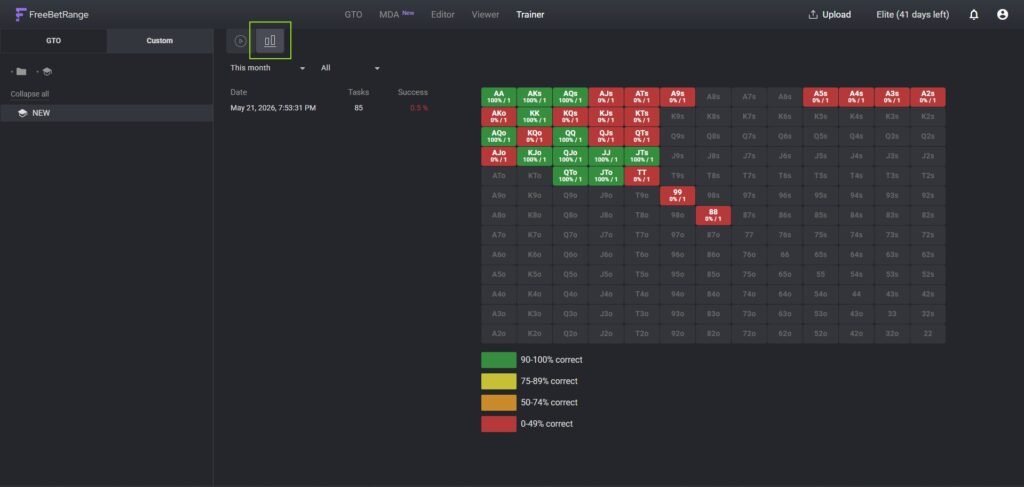
Innerhalb jeder Session gibt es die Tabs Classic stats und Range stats mit Verlauf und Genauigkeitswerten. Der Tab Statistics zeigt eine Matrix mit der Häufigkeit, wie oft jede Hand vorkommt, und deiner Trefferquote. Nutze die Heatmap, um Dealing coverage anzupassen: Rote Felder sollten im Training priorisiert werden.
Schritt 5. Editor — Ranges erstellen und bearbeiten
Der Editor ist dafür da, wenn du nicht nur fertige Ranges lernen, sondern sie auch an deine eigene Strategie anpassen möchtest: GTO-Ranges für bestimmte Tische justieren, exploitative Varianten erstellen oder die Strategie eines Coaches umsetzen.
Struktur: Ordner und Ranges
Die Strategie ist hierarchisch aufgebaut: Ordner → Unterordner → Ranges. Eine typische Struktur sieht so aus: 100bb → EP → Open Raise. Du baust diese Hierarchie nach deinen eigenen Anforderungen auf.
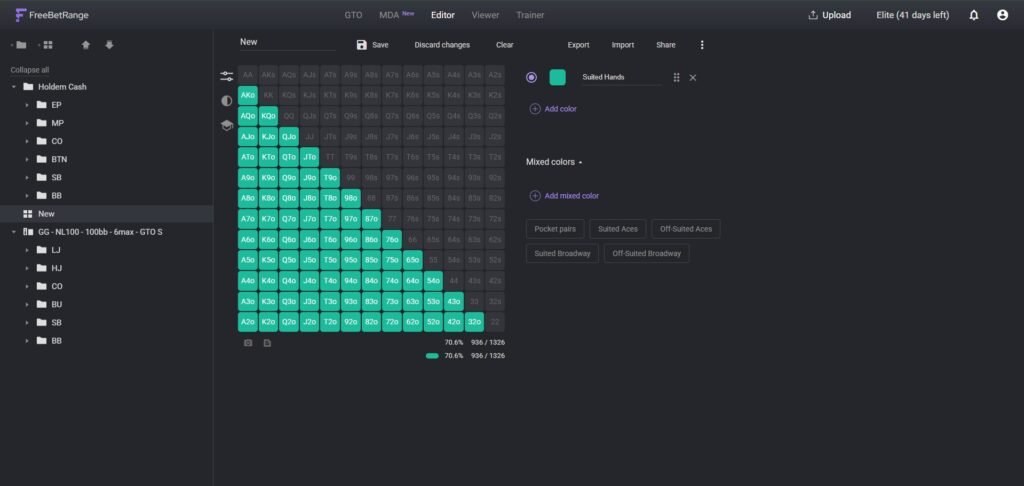
Der schnellste Einstieg ist nicht bei null, sondern über Clone Folder: Rechtsklick auf einen Ordner → Clone Folder. Dadurch entsteht eine vollständige Kopie mit allen Unterordnern und Ranges. Das Original bleibt unverändert, während du in der Kopie arbeitest.
Arbeiten mit der Matrix
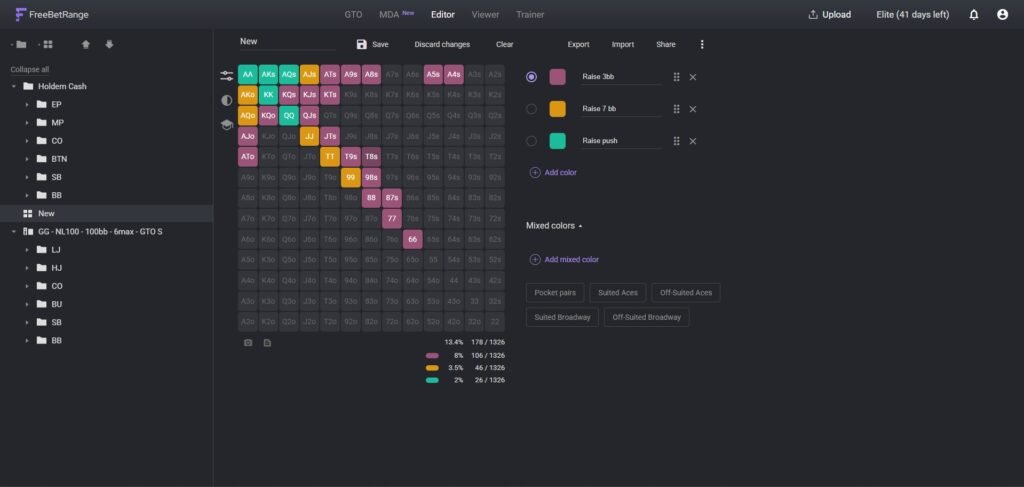
Öffne eine Range – du siehst die 13×13-Matrix. Klicke auf Felder (oder wähle mehrere aus) und weise ihnen eine Farbe/Aktion zu. Der Pro-Plan unterstützt bis zu 40 Farben sowie gewichtete Frequenzen für gemischte Strategien. Farben lassen sich über Settings im Benutzermenü anpassen – Änderungen wirken sich nicht auf bestehende Ranges aus.
Subranges
Du kannst für jede Range eine Fortsetzung erstellen – eine Subrange: Rechtsklick → Create subrange. Dabei wählst du, auf welche Farben (Linien der übergeordneten Range) sie angewendet wird – oder auf alle gleichzeitig. So entsteht ein vollständiger Baum: Open Raise EP → vs 3Bet CO, vs 3Bet BTN, vs 3Bet SB usw.
Weitere Editor-Funktionen
Clone range — erstellt eine Kopie einer einzelnen Range. Nützlich, wenn du eine ähnliche Range für eine andere Position brauchst: kopieren, umbenennen, ein paar Felder anpassen.
Drag & Drop — jede Range oder jeder Ordner kann per Ziehen in einen anderen Ordner verschoben werden.
Notes — du kannst jeder Range Notizen hinzufügen. Praktisch bei Teamarbeit oder wenn deine Strategie bedingte Logik enthält.
Schritt 6. Ranges importieren
Wenn du bereits andere Tools nutzt, kannst du Ranges direkt importieren, ohne sie manuell zu übertragen.
Eine einzelne Range importieren
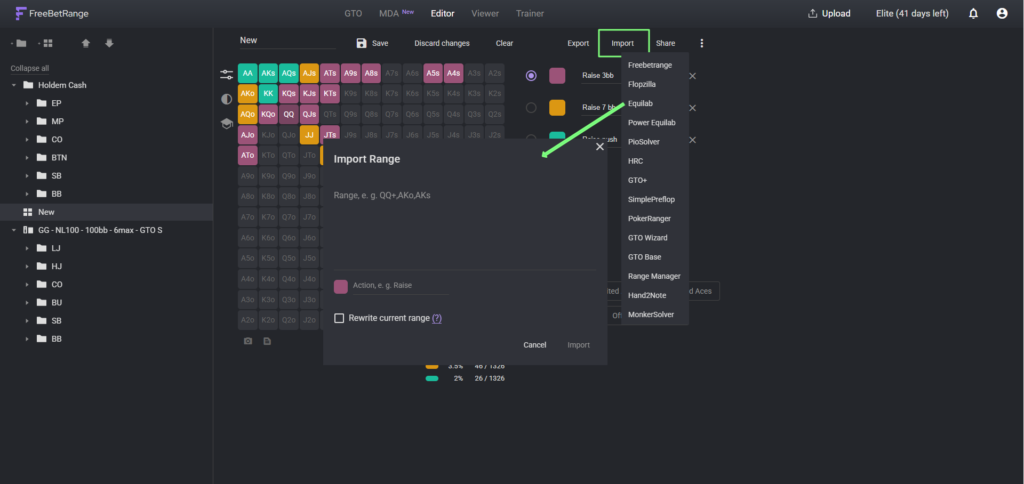
Öffne die gewünschte Range im Editor, nutze die Import-Funktion und füge das Textformat aus der Quellsoftware ein. Unterstützt werden u. a. Flopzilla, Equilab, PioSolver, GTO+, Hand2Note, PokerCruncher und über 10 weitere Tools im Pro-Plan. Im Free-Plan sind nur Flopzilla und Equilab verfügbar.
Account-Konfiguration importieren
Das Format .fbrange2 ist eine Datei mit der vollständigen Konfiguration: alle Ordner, Ranges und Trainingseinstellungen. Du kannst sie über Import Configuration im Menü importieren.
Der häufigste Anwendungsfall: Dein Coach exportiert seine Konfiguration und schickt dir die Datei. Du importierst sie und hast sofort die komplette Struktur seiner Strategie in deinem Account. Das gleiche Prinzip funktioniert auch in Poker-Teams.
Massenimport aus HRC
Für den Bulk-Import aus HoldemResources Calculator gibt es eine eigene Funktion — Mass Import from HRC. Besonders relevant ist das für Turnierspieler mit großen Libraries an ICM-Lösungen. Wir empfehlen dazu den separaten Artikel über die Nutzung von HRC zusammen mit FreeBetRange.
Schritt 7. Ranges teilen
Quick Share ist eine Möglichkeit, eine Range sofort mit einem Coach, Study-Partner oder in einem Pokerforum zu teilen.
Öffne eine Range im Editor und klicke auf das Kamera-Icon unter der Matrix. Ein Link zu einem Screenshot der Range wird in deine Zwischenablage kopiert.
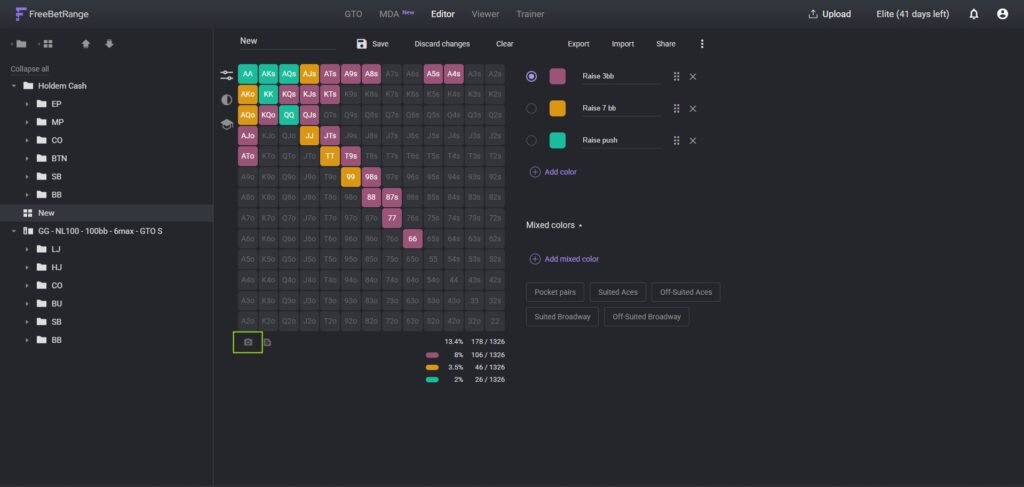
Du kannst den Link in jeden Messenger einfügen – er wird automatisch als Bild der Range angezeigt. In Foren kannst du den [img]-BB-Code verwenden, um ihn einzubetten.
Wenn du alle Ranges auf einmal teilen möchtest, nutze Export Configuration (eine .fbrange2-Datei), nicht Quick Share. Das sind unterschiedliche Tools für unterschiedliche Zwecke: Quick Share für einzelne Ranges und schnelle Darstellung, Export für den Transfer kompletter Strategien.
Schritt 8. MDA — Population-Ranges
MDA ist ein Bereich zur Analyse realer Population-Ranges, basierend auf einer Datenbank mit über 300 Millionen Händen. Er ist im Elite-Plan verfügbar (im Free-Plan gibt es nur Zugriff auf einen Spot – LJ Open bei NL25-50 als Vorschau).
Filter verwenden
Alle MDA-Filter gruppieren Parameter, statt sie nach einzelnen Räumen aufzuteilen:
Räume: zwei Cluster – Classic (große reguläre Anbieter: PokerStars, GG, WPN, 888, iPoker usw.) und Apps (Poker-Apps und Club-Plattformen: PokerBros, PPPoker, X-Poker usw.). Diese Gruppierung sorgt für statistisch belastbare Samples, besonders bei Freizeitspieler-Typen.
Limits: NL25-50 / NL100-200 / NL500+
Tischgröße: HU / 3-6 max / 7+ max
Ante: Kein Ante / Ante
Spielertyp — der wichtigste Filter:
- Reg: VPIP < 35, PFR < 30 (für SH)
- Fish 35-50: VPIP 35–49
- Fish 50+: VPIP > 50
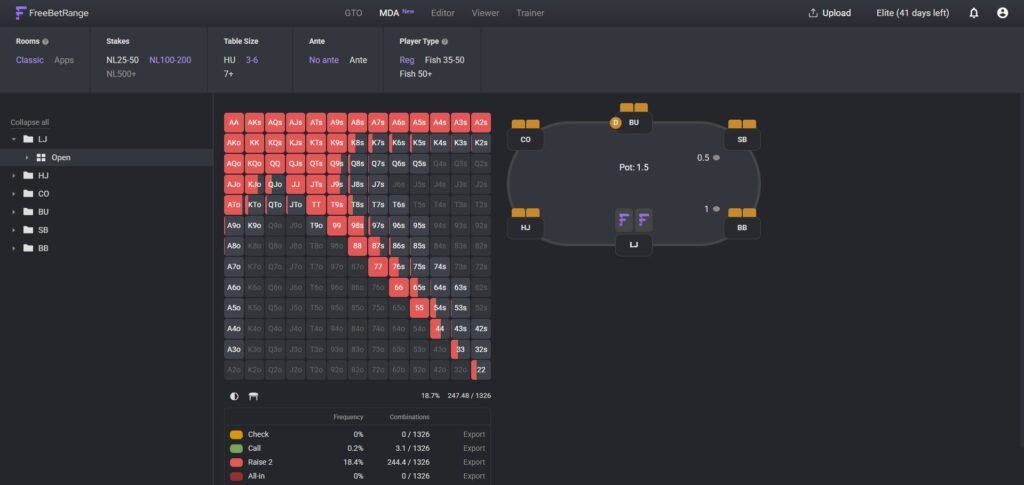
Wenn du einen Filter änderst, aktualisiert sich der Entscheidungsbaum automatisch.
Navigation im Baum
MDA zeigt den vollständigen Preflop-Entscheidungsbaum für den gewählten Archetyp. Navigiere durch die Zweige wie in der GTO Library: Position → Aktion → Reaktion der Gegenposition.
Export aus MDA
Unter jeder Range-Matrix befindet sich eine Legende mit Aktionen. Jede Aktion hat einen Export-Button: Ein Klick kopiert die Range in deine Zwischenablage. Du kannst sie anschließend in den Editor einfügen oder in externe Tools wie PioSolver oder GTO Wizard laden, um optimale Gegenstrategien zu berechnen.
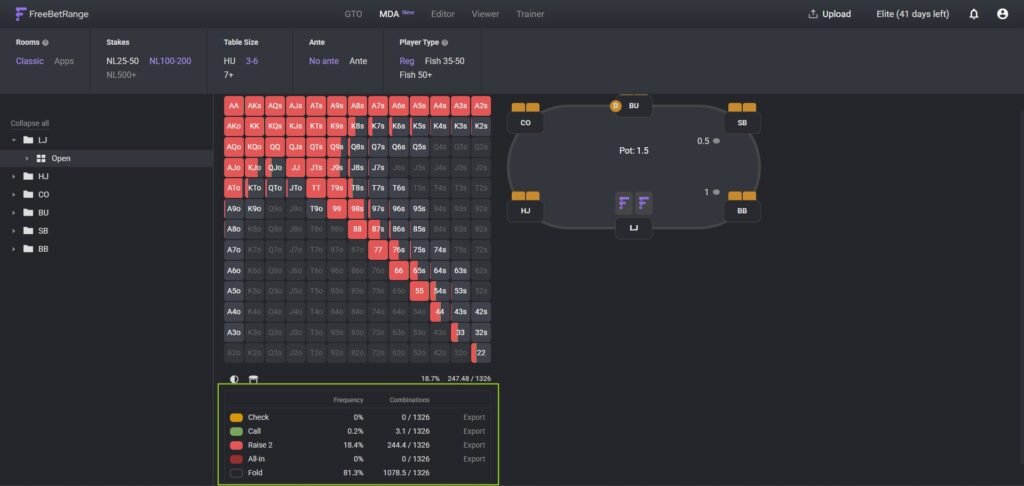
Empfohlener Einstieg
Wenn du dich gerade registriert hast, folge dieser klaren Reihenfolge:
Tag 1–2. Registrieren → Format im Onboarding wählen → zur GTO Library gehen → Simplified GTO für deine Games auswählen → Open-Raise-Ranges für alle Positionen durchgehen. Du kannst Strategien zur Library hinzufügen und im Multi-Range-Viewer analysieren.
Tag 3–5. Starte den Classic-Modus im Trainer. Beginne mit ein oder zwei Positionen. Versuche nicht, alles auf einmal zu lernen – Konstanz ist wichtiger als Umfang. Nach jeder Session die Heatmap anschauen.
Tag 6–7. Ergänze den Range-Drawing-Modus. Passe Dealing coverage basierend auf den Problemhänden aus der Heatmap an.
Fazit
FreeBetRange ist kein Set einzelner Tools, sondern ein zusammenhängendes Ökosystem für das Preflop-Studium. Die GTO Library liefert die theoretische Grundlage, der Viewer hilft beim Verständnis, der Trainer beim Verinnerlichen, der Editor bei der Anpassung an deine Strategie und MDA zeigt, wie reale Spieler von GTO abweichen. Zusammen ergeben diese Bereiche ein vollständiges System für deine Preflop-Strategie.
Meistern Sie die GTO-Preflop-Strategie, erstellen Sie eigene Ranges und trainieren Sie smarter — alles in einem Tool.
FreeBetRange testen